

API Konfiguration
🗺️ Workflow API-Einstellung
flowchart TD
    R1[Rimo: InterfaceUser erstellen
NICHT Personen Master, sondern Interface Master] --> R2[E-Mail mit initialem Passwort
sorgfaeltig wählen]
    R2 --> R3[Passwort in der API ändern
alt -> neu, speichern]
    R3 --> R4[Token erhalten]
    R4 --> R5[InterfaceUser Rolle vergeben]
    R5 --> R6[MasterData -> Connectors -> Odoo Purchase Order
User + Token setzen]
    R6 --> O1[Odoo: Einstellungen -> FastAPI -> FastAPI Endpoints
API-Key eintragen]
    O1 --> O2[Einstellungen -> Rimo-API -> Rimo-Secret-Token abrufen]
    O2 --> OK[API verbunden]
    style OK fill:#90ee90
⚙️ API einstellen
Die API muss in Odoo und in Rimo eingestellt werden.
Zuerst erstellt man in Rimo einen InterfaceUser. Die Anlage ist die gleiche wie beim normalen User, jedoch am Ende erstellt man keinen Personen Master sondern Interface Master.
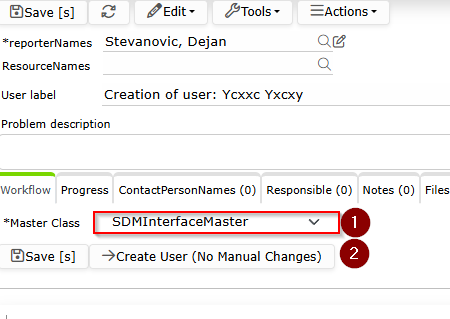
Abb. 1: Rimo, „Create User", Master Class SDMInterfaceMaster (①), „Create User" (②).
Der User bekommt eine Mail wie jeder andere mit dem initialen Passwort, daher sollte man diese Mail des InterfaceUsers sorgfältig wählen. Nun ändern wir das Passwort des InterfaceUsers in der API: altes Passwort durch ein neues ersetzen und speichern.
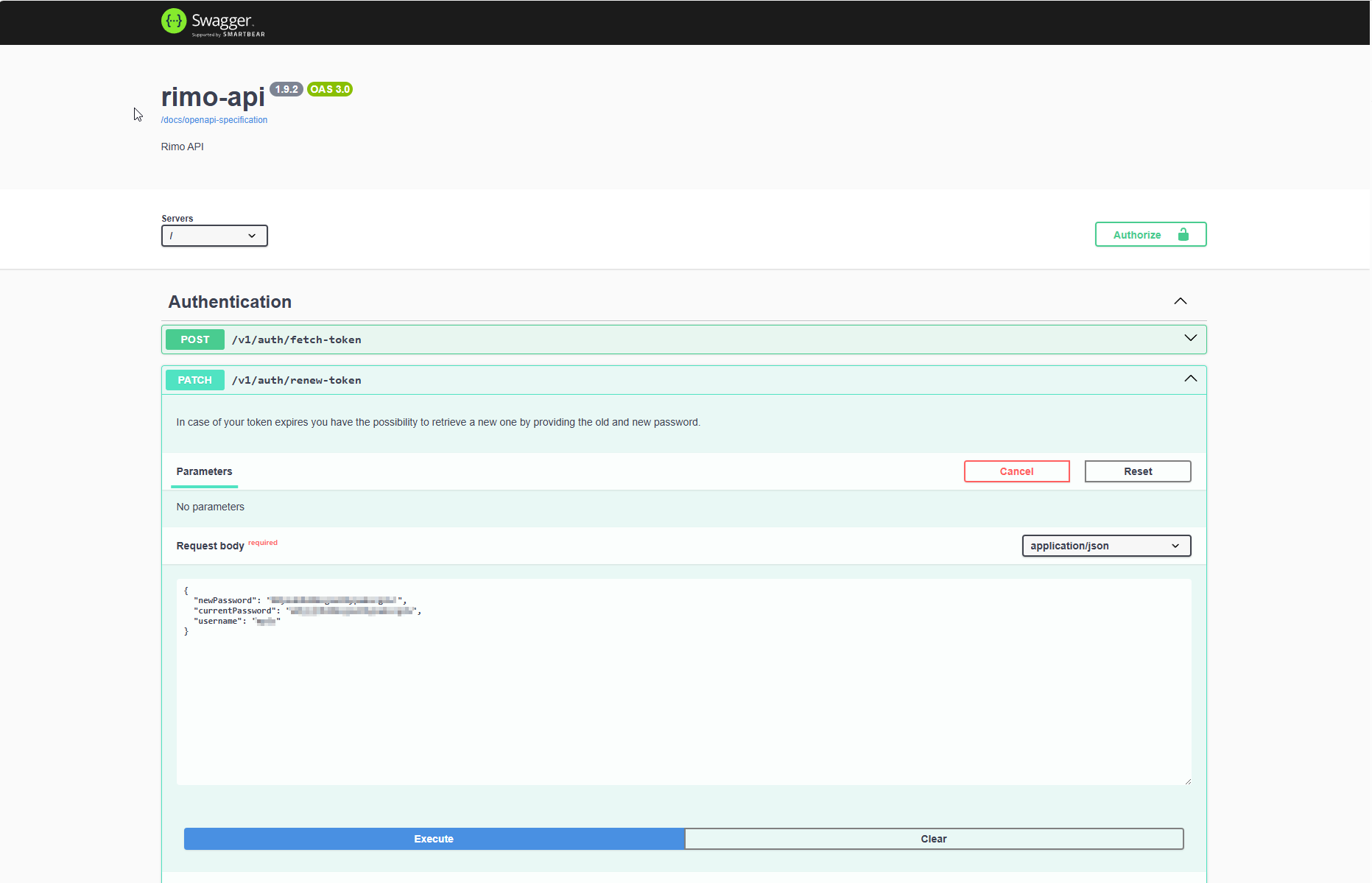
Abb. 2: Rimo-API (Swagger), renew-token – Passwort ändern.
Wenn alles erfolgreich war, dann erhalten wir den Token:
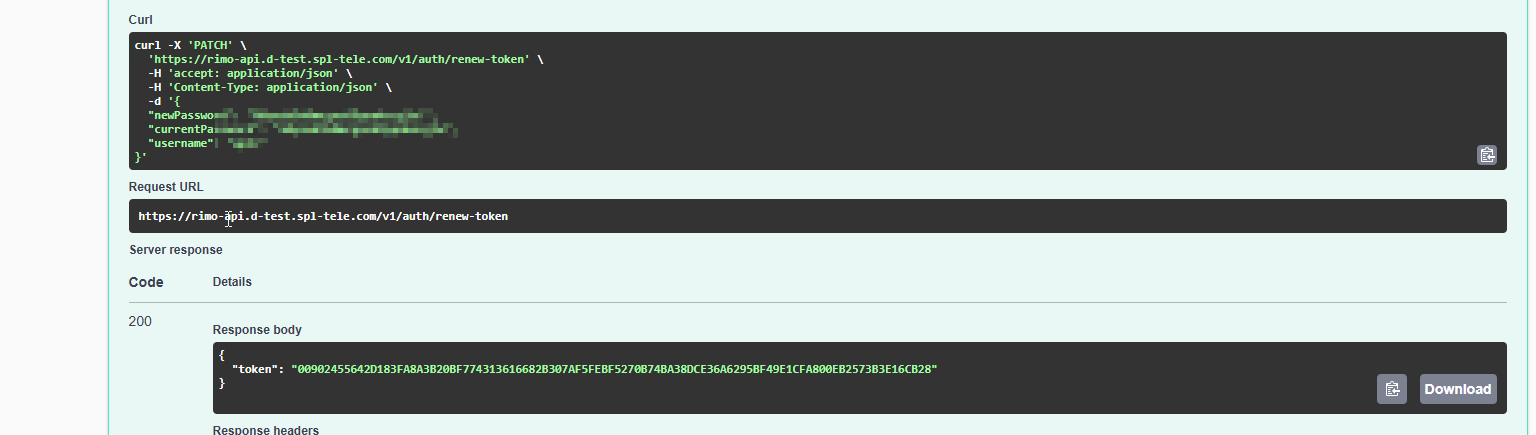
Abb. 3: Server-Response 200 mit ausgegebenem Token.
Unser InterfaceUser bekommt die Rolle:
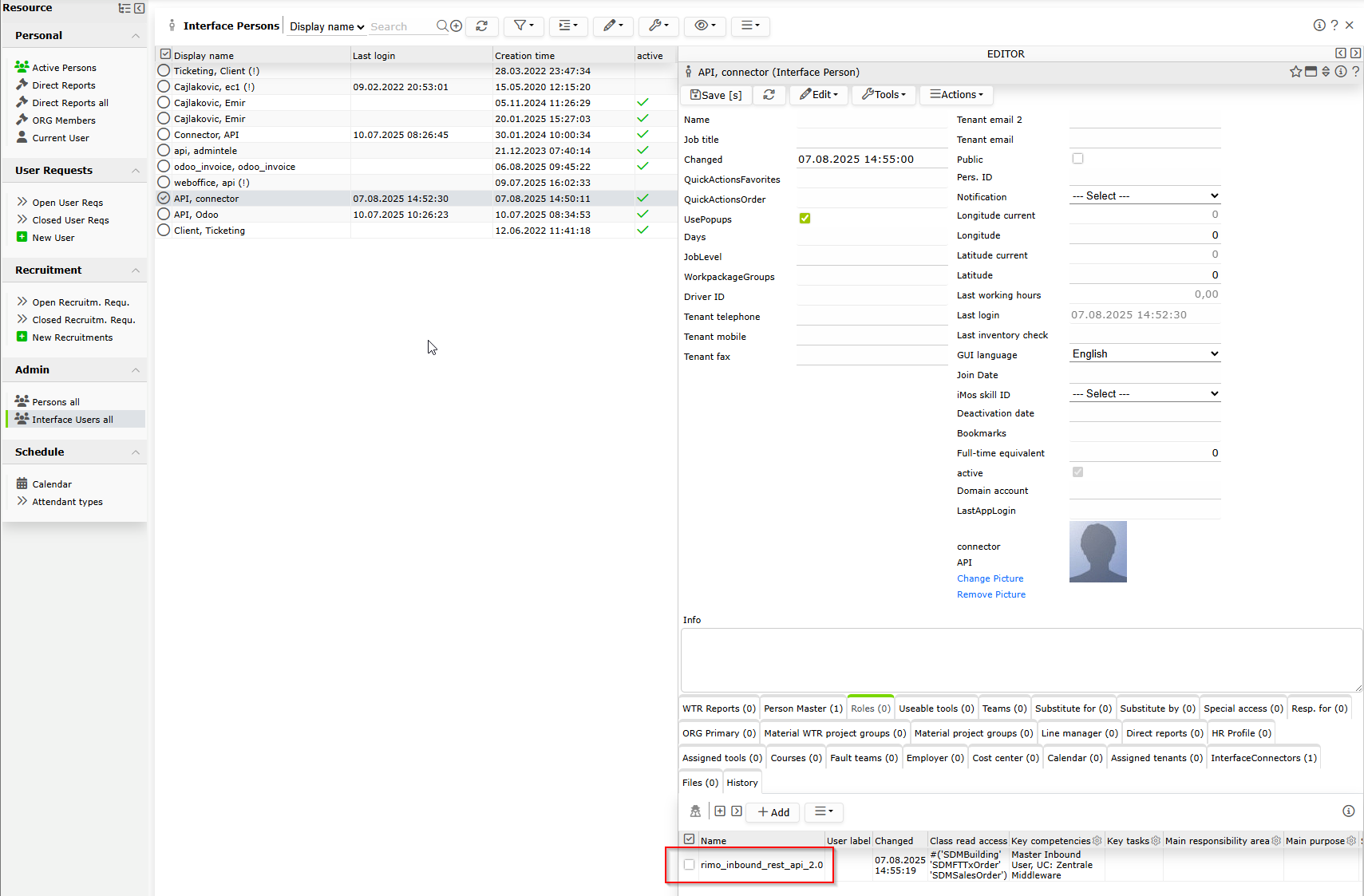
Abb. 4: Interface-Person „API connector" mit Connection rimo_inbound_rest_api_2.0.
Nun gehen wir zum Connector unter MasterData → Connectors → Odoo Purchase Order:
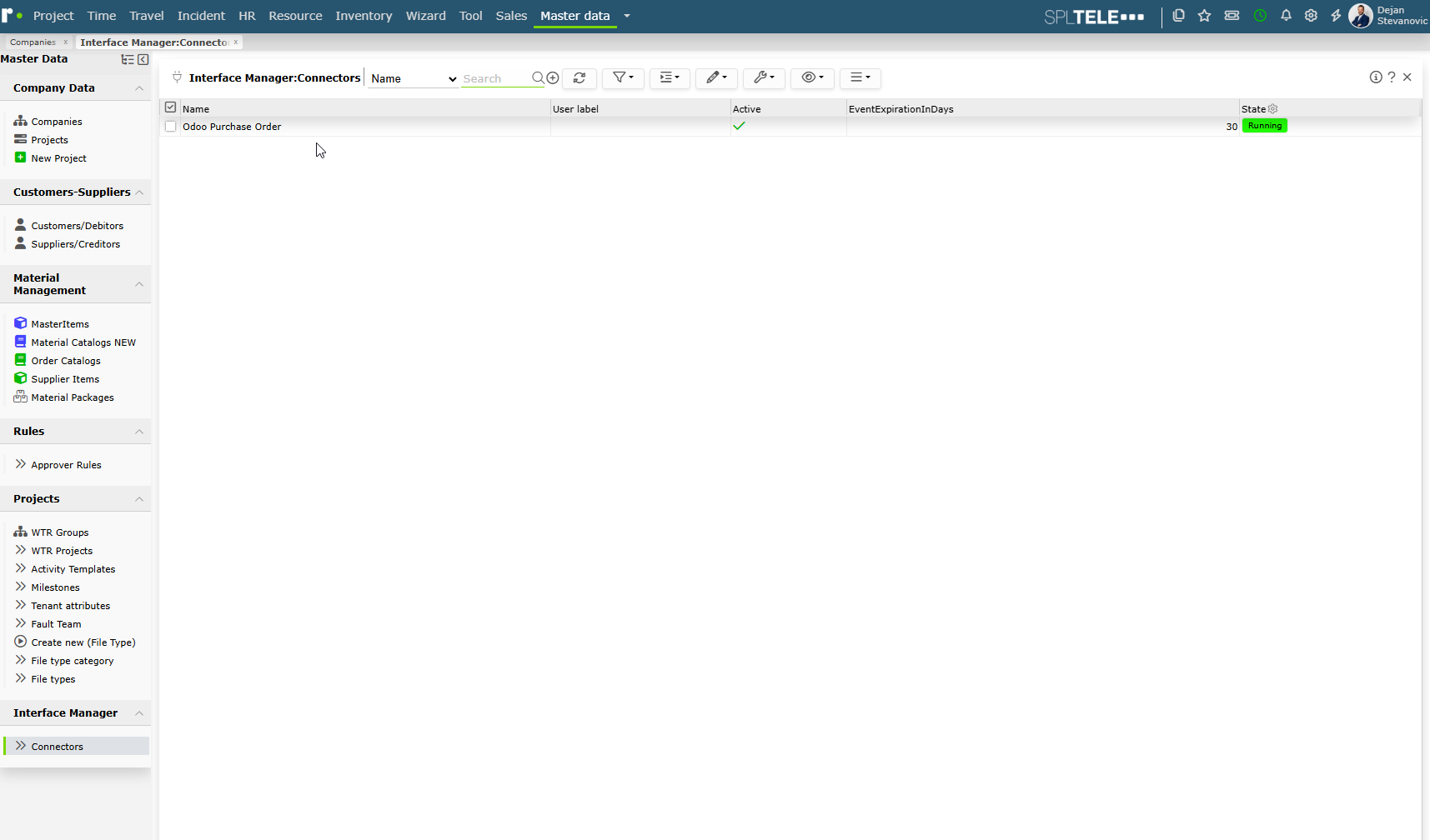
Abb. 5: Interface Manager → Connectors, „Odoo Purchase Order" (Running).
Setzen den User und vergeben den Token:
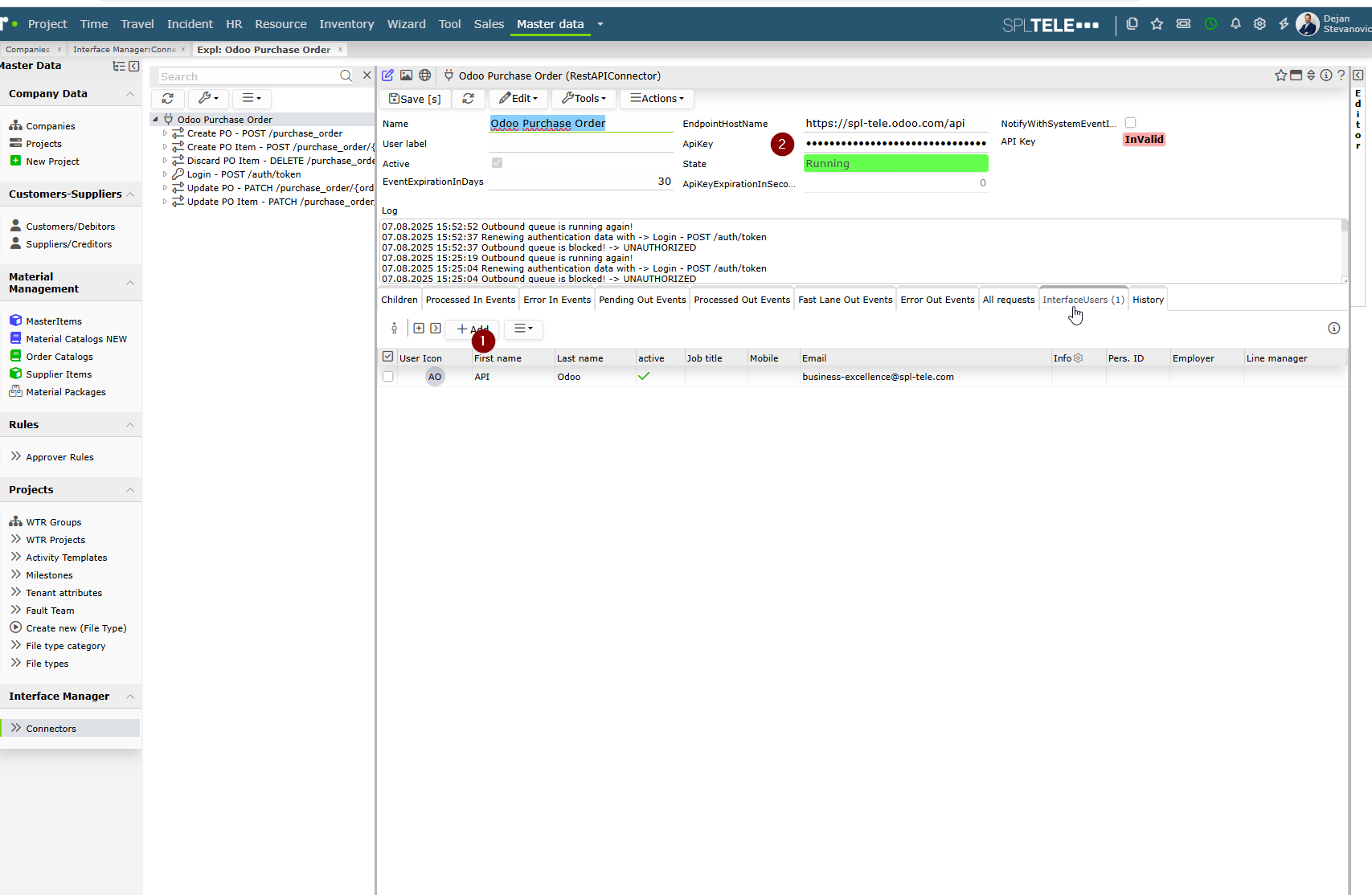
Abb. 6: Connector „Odoo Purchase Order" – InterfaceUser (①), ApiKey (②).
In Odoo gehen wir auf Einstellungen → FastAPI → FastAPI Endpoints:
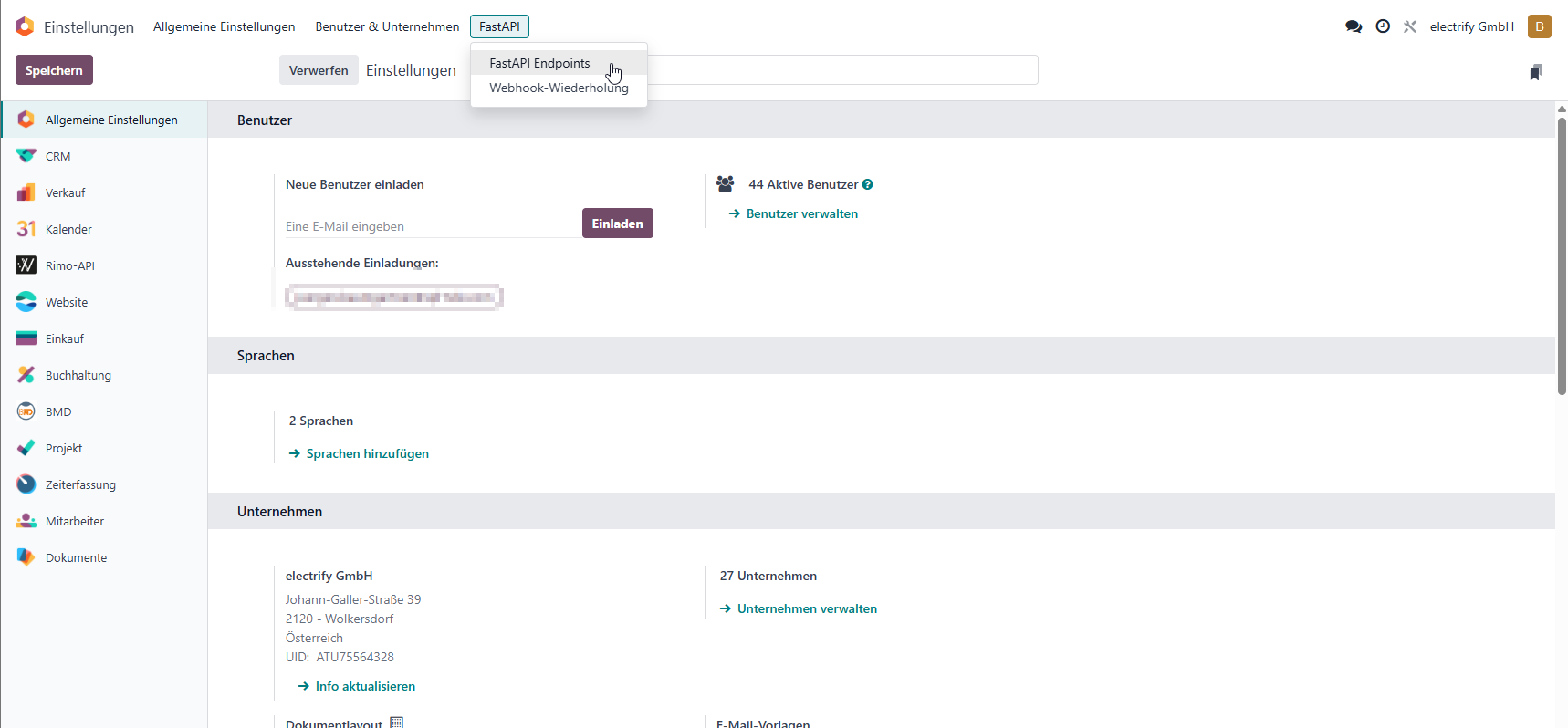
Abb. 7: Odoo, Einstellungen → FastAPI → FastAPI Endpoints.
Dort finden wir den Endpoint SPL TELE Supplier API:

Abb. 8: FastAPI Endpoints, „SPL TELE Supplier API".
Tragen unten den API-Key ein, den wir vergeben haben:
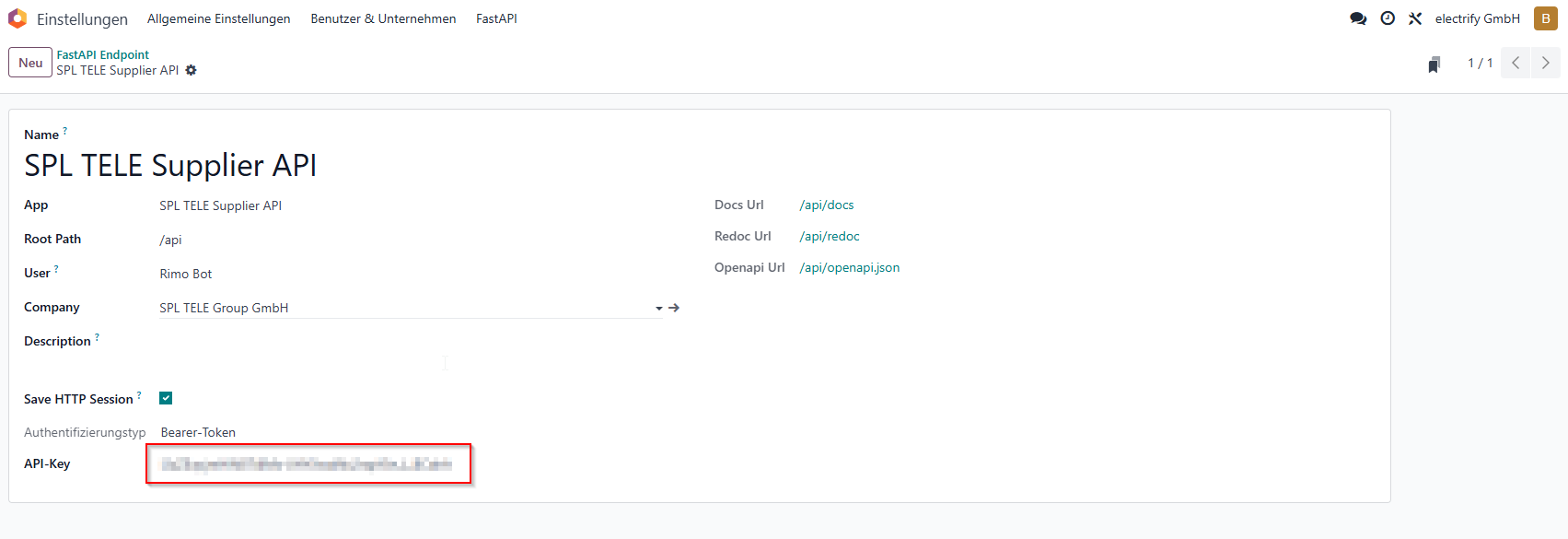
Abb. 9: Endpoint-Detail – API-Key (Bearer-Token).
Dann wieder in Einstellungen → Rimo-API → Rimo-Secret-Token abrufen: Benutzer und Passwort des InterfaceUsers vergeben, den wir angelegt haben:
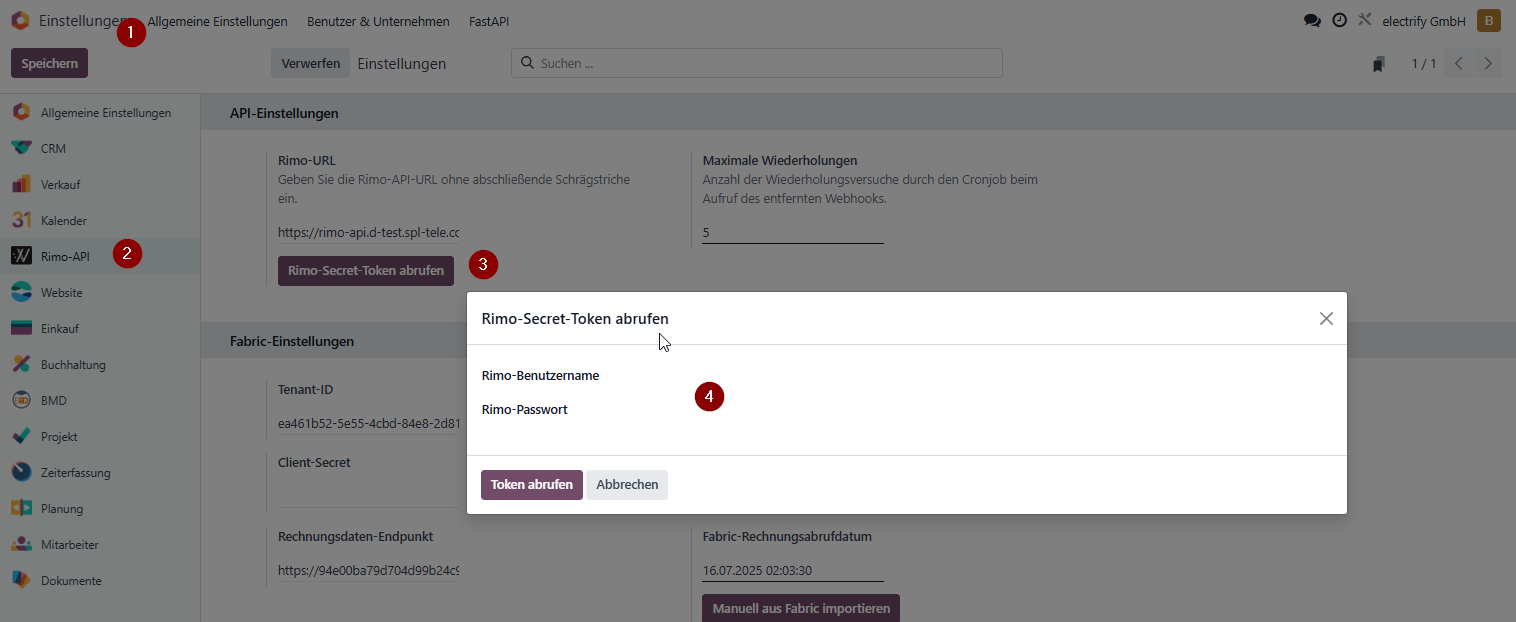
Abb. 10: Dialog „Rimo-Secret-Token abrufen" (Benutzername/Passwort, ④).
War die Verbindung erfolgreich, so kann man sie in Odoo testen:
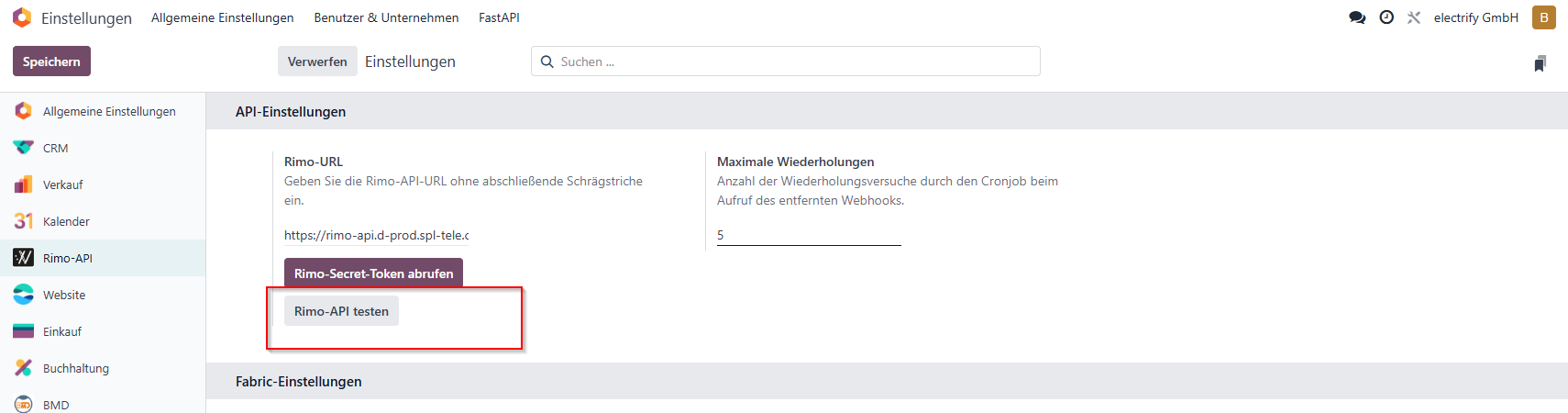
Abb. 11: Rimo-API – „Rimo-API testen".
Und auch in Rimo:
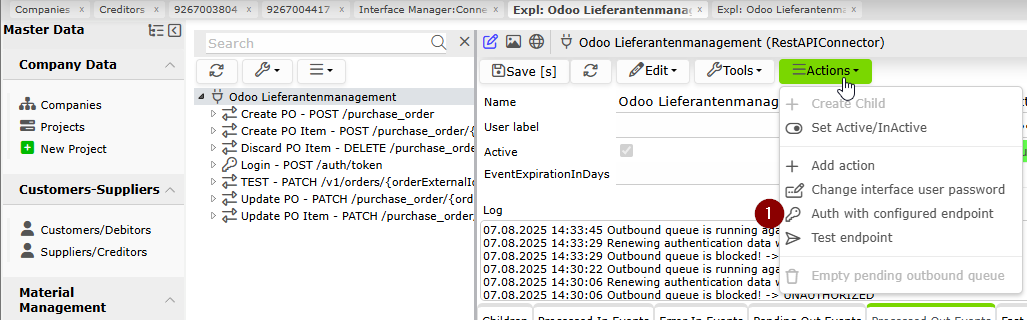
Abb. 12: Connector „Odoo Lieferantenmanagement" – Menü Actions (Test endpoint).
Die Ergebnis-Events zeigen den Verbindungsstatus:
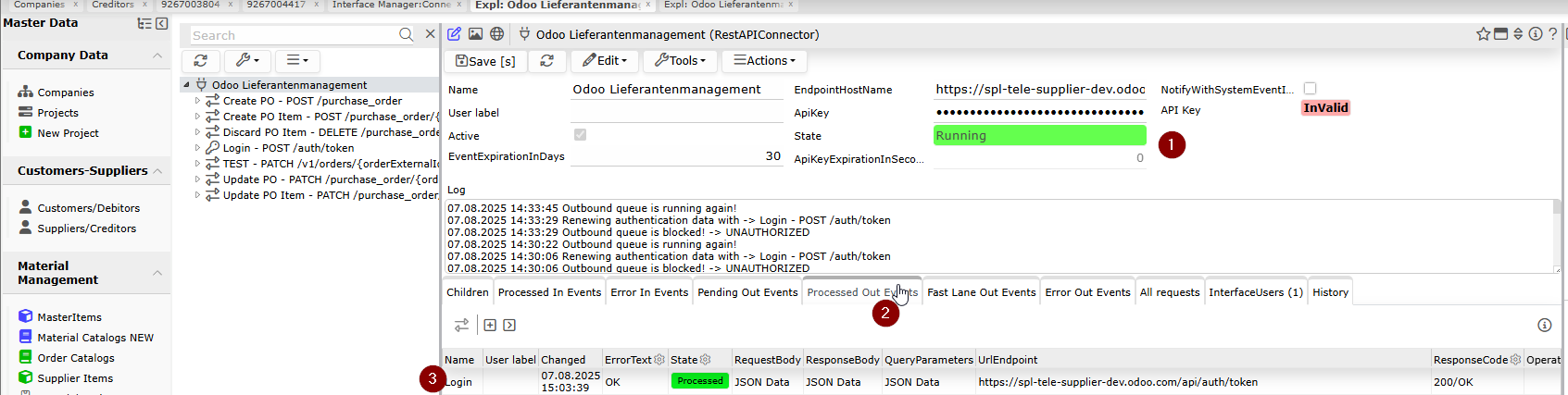
Abb. 13: Connector – Processed/Error Out Events (Login 200).
Zum Schluss muss man den API-User an allen Firmen berechtigen:
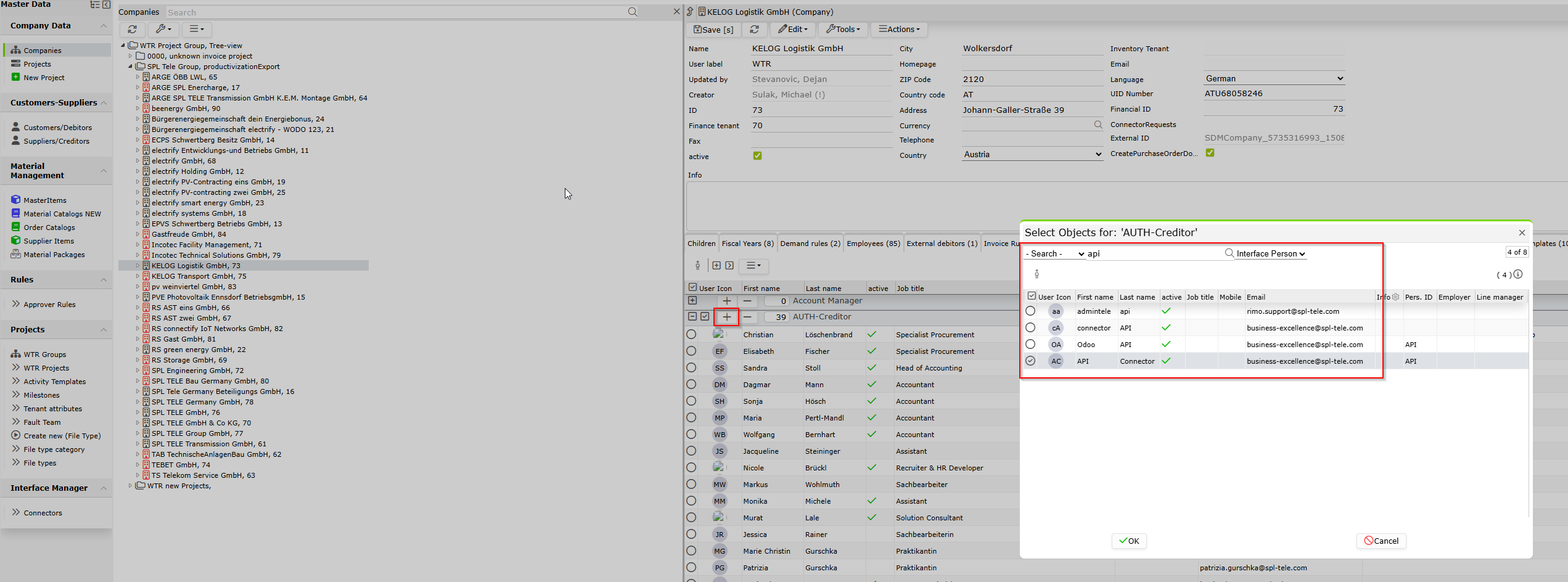
Abb. 14: Dialog „Select Objects for: AUTH-Creditor".
📐 Einheiten konfigurieren
Als Einheit schickt Rimo das Label der Unit vom Masteritem. Folgende Units gibt es:
| Label | English | German |
|---|---|---|
| Stk | pcs. | Stk. |
| M | m | m |
| KG | kg | kg |
| L | l | Ltr. |
| KIT | Kit | Kit |
| SET | Set | Satz |
| mm | mm | mm |
| pa | psch. | |
| H | h | Std. |
| t | t | t |
| Pauschale | Lump sum |
Entsprechend müssen wir diese in Odoo konfigurieren unter Verkauf → Konfiguration → Maßeinheiten → Maßeinheitskategorien, gleich die erste Kategorie Einheiten:
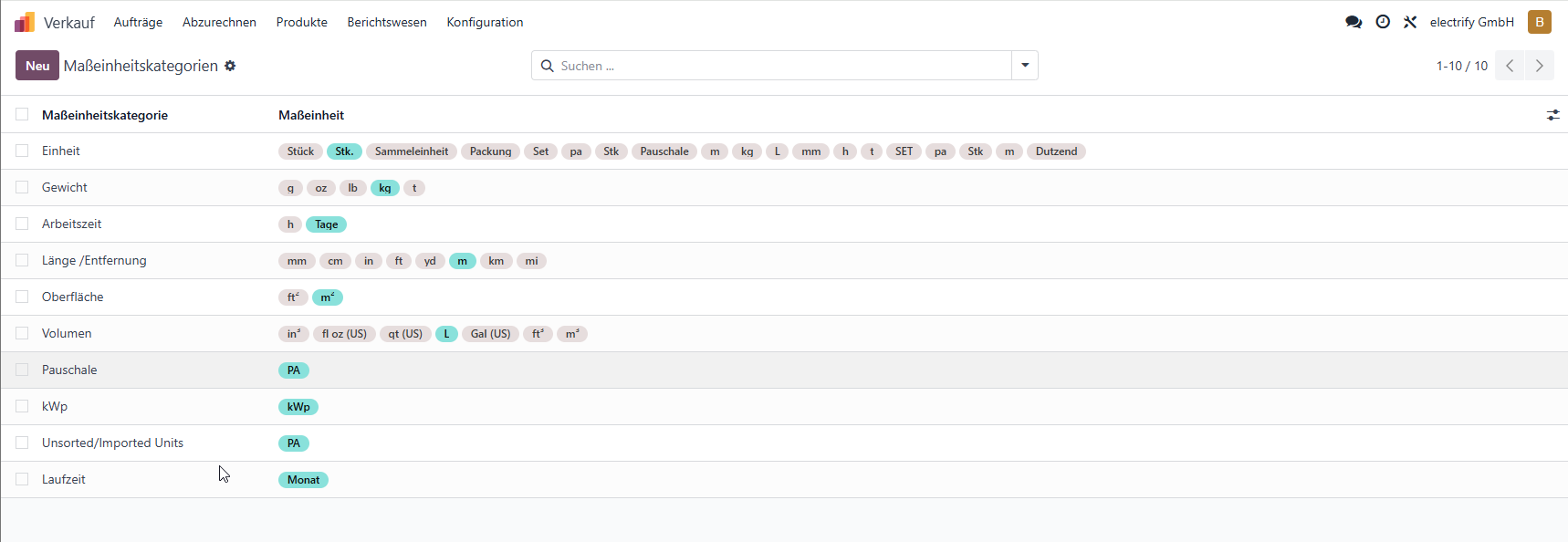
Abb. 15: Maßeinheitskategorien-Übersicht.
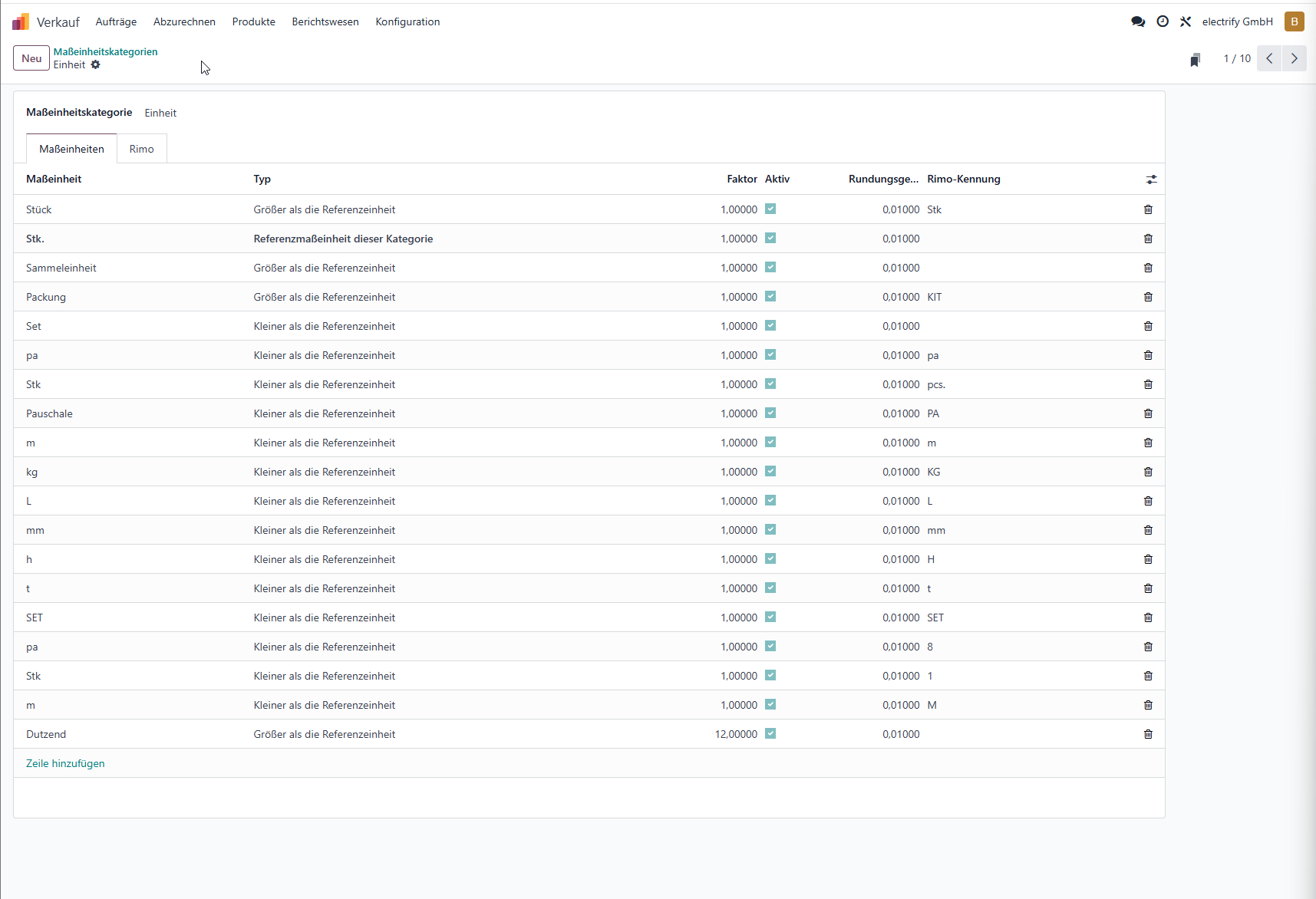
Abb. 16: Kategorie „Einheit" – Spalte Rimo-Kennung.
Das Label schreibt man in die Rimo-Kennung.