

Externe, inaktive User deaktivieren
Externe, inaktive User deaktivieren
Der Ablauf im Überblick (idealerweise kurz vor dem 20. des Monats — dem Verrechnungsstichtag):
flowchart TD
    F["🔎 Filter: aktive User mit letzter
Anmeldung vor > 3 Monaten"] --> L{"Hat der User nur eine
Rimo-Userlizenz?"}
    L -->|"Ja"| W["Lizenz ans Warehouse buchen:
Sub-Aktion 'Assign Warehouse' → IT SPL"]
    W --> D["User deaktivieren + Notiz
(Datum, Grund, z. B. 'seit 10/23 kein Login')"]
    L -->|"Weitere Lizenzen vorhanden"| K["Anforderer kontaktieren:
Status und Notwendigkeit klären"]
    K --> DU["Weitere Lizenzen an Dummy-User
'Tools ohne Rimo User' hängen
+ Kommentar"]
    DU --> D
    style D fill:#90ee90
Rimolizenzen werden bis zum 20. des Monats verrechnet. Daher eignet es sich diese Aufgabe unmittelbar in den Tagen davor zu machen. Dazu benutzt man folgende Filter und sucht unter den aktiven Usern:
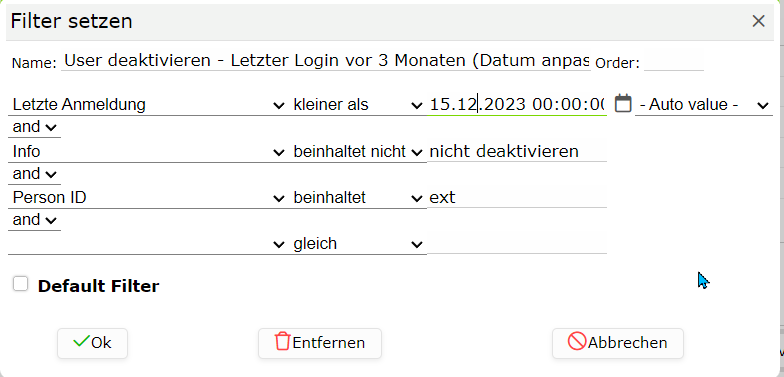
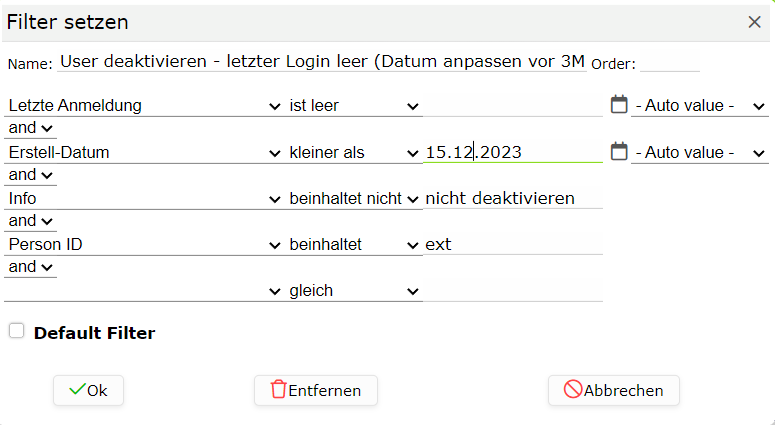
Das Datum muss man im Filter entsprechend so anpassen, dass die letzte Anmeldung vor 3 Monaten erfasst wird.
Wenn der User nur eine Rimo Userlizenz besitzt, dann soll diese zurück ans Warehouse gebucht werden und der User wird deaktiviert mit einer entsprechenden Notiz: “12.03.24 - hat sich seit 10/23 nicht eingeloggt, daher deaktiviert”
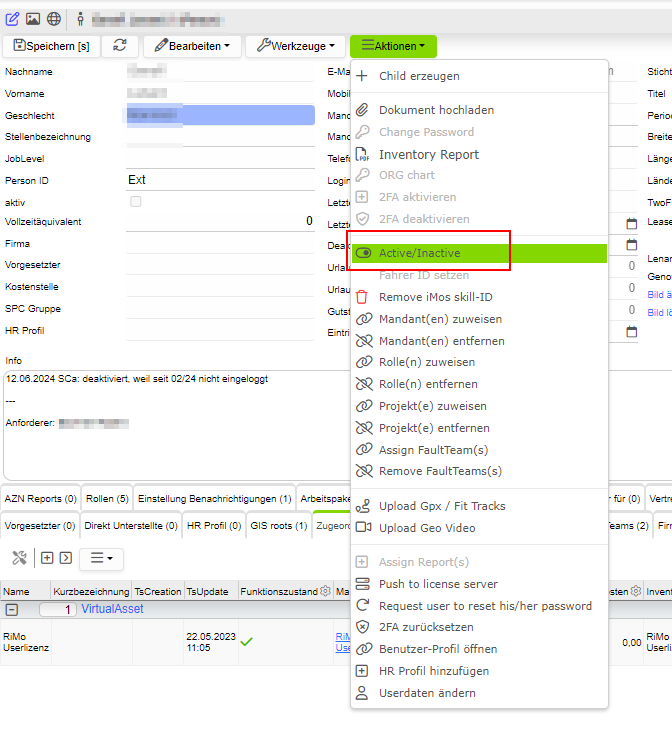
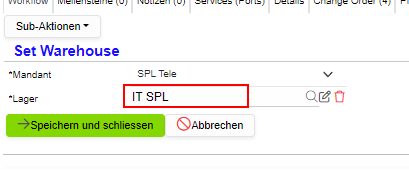
Dann klickt man im Useraccount bei “Zugeordnete Werkzeuge” auf die Rimo Userlizenz, unter “Sub-Aktionen” wählt man “Assign Warehouse” und wählt da “IT SPL” aus.
Falls noch weitere Lizenzen wo dranhängen:
- Anforderer kontaktieren und nachfragen bzgl. Status und Notwendigkeit für Lizenz
- weitere Lizenzen an den Dummy User - VN: Tools ohne NN: Rimo User - dranhängen mit entsprechendem Kommentar
! WICHTIG: Vermerken, wer der ursprüngliche Nutzer des Tools war, und nicht die Kostenstelle verändern.
Beispiel: Vorname Nachname war ursprünglicher Nutzer dieses Tools. User ist inaktiv, da kein Rimo Login seit über 3 Monaten
Vergabe Odoo-Lizenz
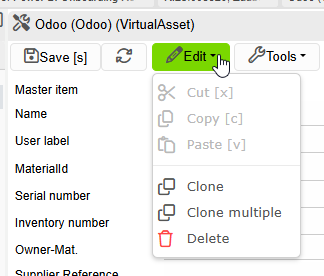
Unter Tools findet man auch die Odoo-Lizenzen, die man bei Bedarf (also wenn mehr aktive User in Odoo sind als Lizenzen in Rimo) unter Edit clonen kann:
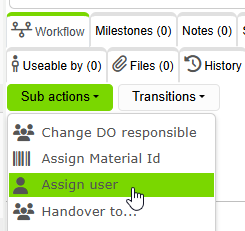
Unter Workflow Sub-actions kann man die geklonte Lizenz dann einem User zuteilen, nachdem man auf save klickt:
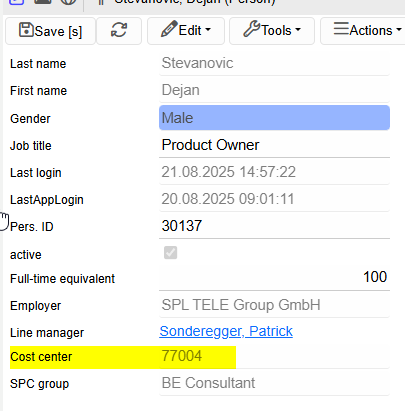
Beim Assignen ist wichtig, die Kostenstelle vom User anzugeben (in unserem Fall 77004), diese Nummer sieht man, wenn man auf den Namen von der Assigned Person klickt
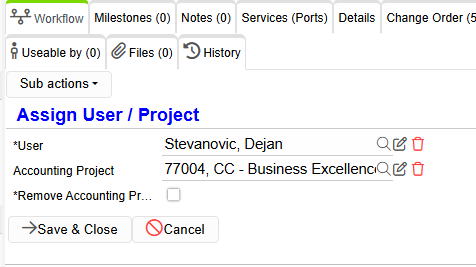
Danach klickt man auf Save & Close
Verwandte Themen
Automatisch vorgeschlagen über gemeinsame Tags (rimo, anleitung, useradministration):
- Rimo Daten für Power User
- Ticketing in Rimo
- Rimo 2FA (Zwei-Faktor-Authentifizierung)
- Rollenverwaltung in Rimo
- Useranlage in Rimo
- Rimo DWH
Status: Migriert — Team-Review ausstehend · Owner: (festlegen) · Letzter Review: 2026-06-11