

Projektanlage in Rimo
Projektanlage in Rimo
🔄 Prozessübersicht:
flowchart TD
    S0["Dokument für Projektanlage öffnen"]
    S1["Firma herausfinden"]
    S2["Firma auswählen"]
    S3["Projekt Daten:"]
    S4["Verantw. Personen zuordnen"]
    S5["Activity Templates hinzufügen"]
    S6["Assistenz zuordnen"]
    S7["Bestellkataloge auswählen"]
    S8["Lager JA/NEIN und External ID verschicken"]
    S9["Zeitschreibung Ja/Nein"]
    S10["Kalender hinzufügen:"]
    S11["__Alternative Methode für Kalender:__"]
    S12["Kostensammler"]
    S13["External ID per Mail verschicken"]
    S0 --> S1
    S1 --> S2
    S2 --> S3
    S3 --> S4
    S4 --> S5
    S5 --> S6
    S6 --> S7
    S7 --> S8
    S8 --> S9
    S9 --> S10
    S10 --> S11
    S11 --> S12
    S12 --> S13
    classDef step fill:#e3f2fd,stroke:#1976d2,stroke-width:1px
    class S0,S1,S2,S3,S4,S5,S6,S7,S8,S9,S10,S11,S12,S13 step
Projektanlagenformulare werden über ein Ticket in Rimo eingemeldet Diese betreffen Projekte, die anschließend von uns innerhalb eines Werktages in Rimo angelegt werden müssen.
Als erster Schritt muss das Controlling Team auf dem Ticket als CC-User hinzugefügt werden.
Stefan Lauermann
Petra Stöckl
Nicole-Denise Vukovic
Isabell Schuster
Celine Studeny
lauermann|vukovic|stöckl|schuster|studeny
Dokument für Projektanlage öffnen
Das Formular muss der Version RiMo_V6.0 entsprechen. Sollte eine andere Version verwendet worden sein, ist der Antragsteller darauf hinzuweisen, das aktuelle Formular zu verwenden.
Die für uns relevanten Informationen enden nach “Kalender”.
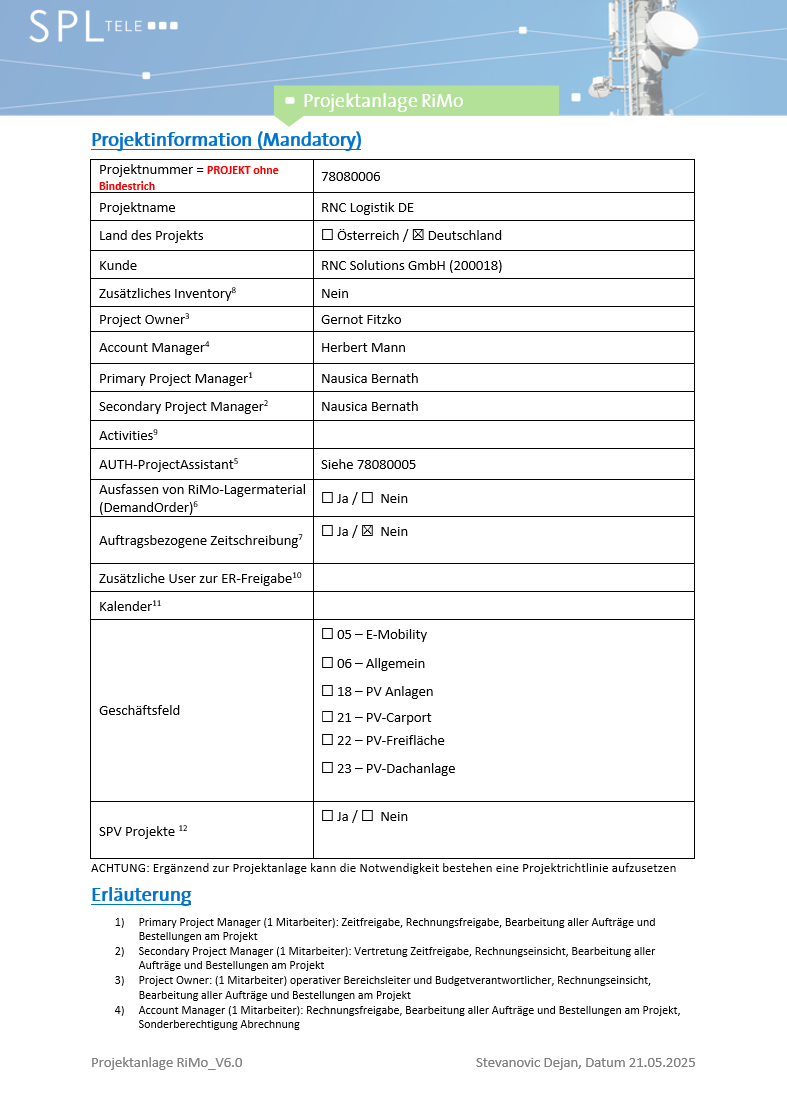
(Beispiel wie so etwas ausgefüllt aussehen kann)
Firma herausfinden
Nun die Firma anhand des Dokumentes herausfinden, in welcher Firma das Projekt angelegt werden soll.
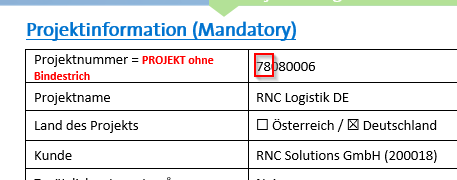
Die ersten 2 Zahlen der Projektnummer, zeigen in welcher Firma das Projekt angelegt werden muss.
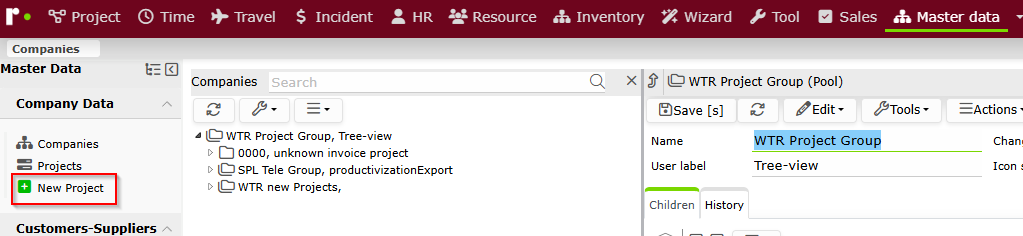
Pfad zur Anlage des Projektes in RimoStammdaten/Master data > Firmendaten > +New Project
Firma auswählen
die ID der Firma suchen und auswählen
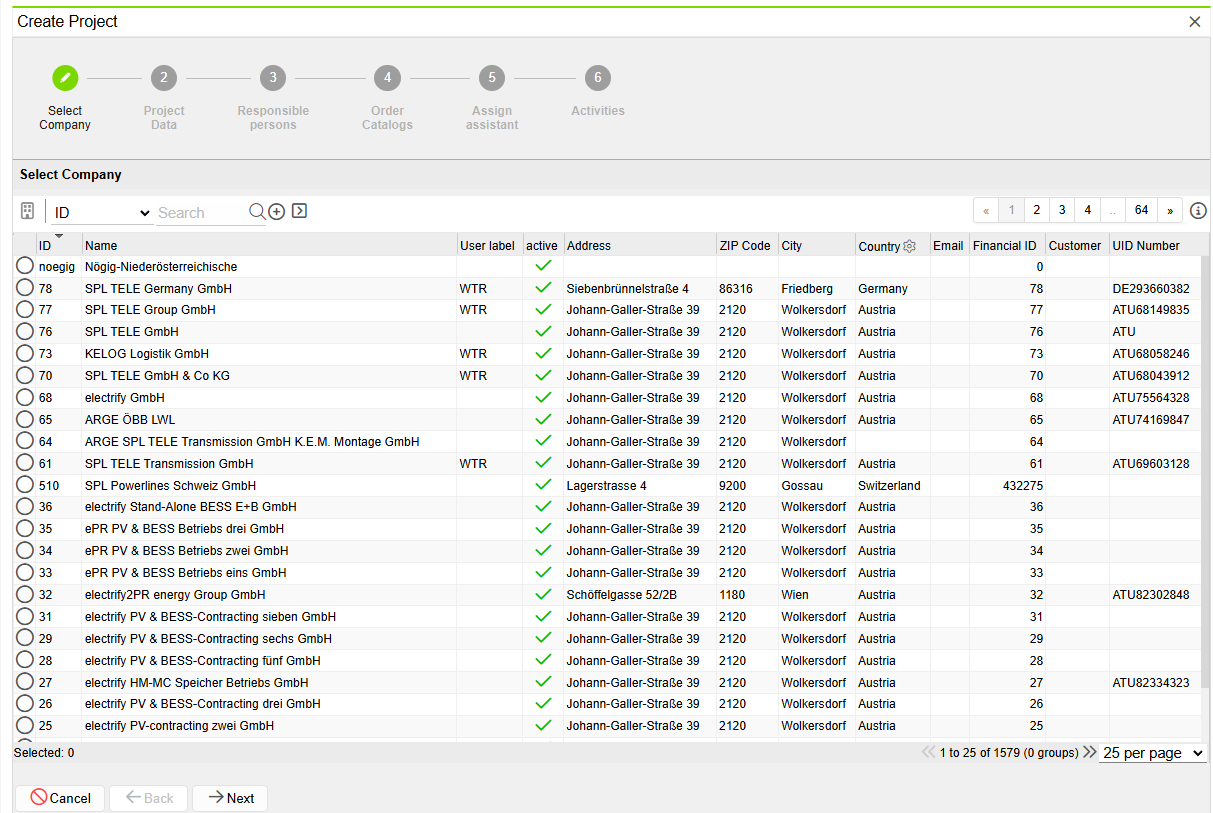
Die Firma mit der Zahl des Projektcodes suchen und daraufklicken, in diesem Beispiel wäre es die Nummer 78
Auf NEXT klicken
Eingabe Projektdaten
Die Informationen aus dem Word Dokument in Rimo eintragen.
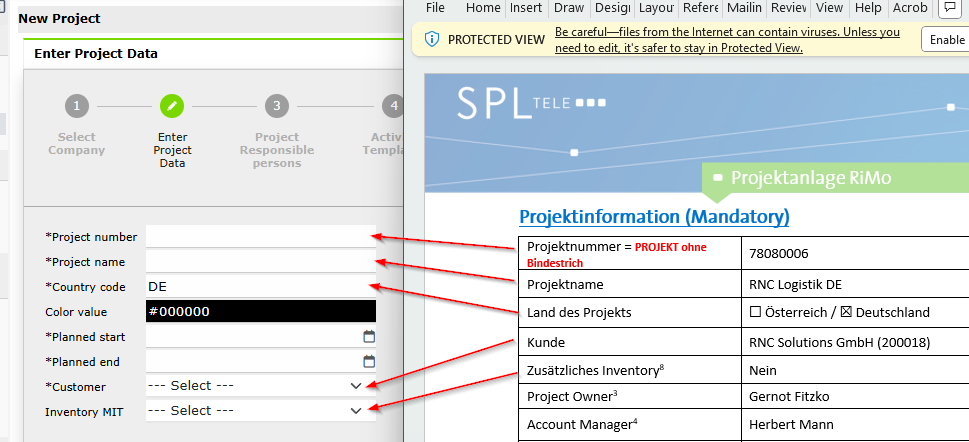
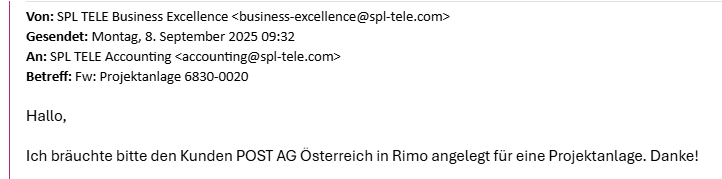
Sollte der Kunde/Customer nicht im Dropdown existieren, muss die Projektanlage an Accounting weitergeleitet werden, mit der Bitte den Kunden in Rimo anzulegen. Danach muss man warten, bis Accounting antwortet, um dann mit der Anlage fortzufahren.
Projekt Daten:
1.
Der Projektcode ist immer 8-stellig und OHNE Bindestrich einzugeben.
1.
Der Projektname soll aus dem Formular rauskopiert werden
1.
Country Code entweder “AT” oder “DE”
1.
Der Farbcode bleibt in der Regel auf schwarz.
1.
Das Datum geplanter Beginn, auf den heutigen Tag setzen
1.
Das Datum geplantes Ende, auf in ein paar Jahren setzen.
1.
Den Kunden eingeben und im Dropdown suchen
1.
Wenn ein zusätzliches Inventory angegeben ist, dann im Dropdown suchen, wenn nicht dann leer lassen
Wenn mehrere Kunden den Gleichen Namen haben (siehe Beispiel) dann bei der Anfragenden Person nachfragen.
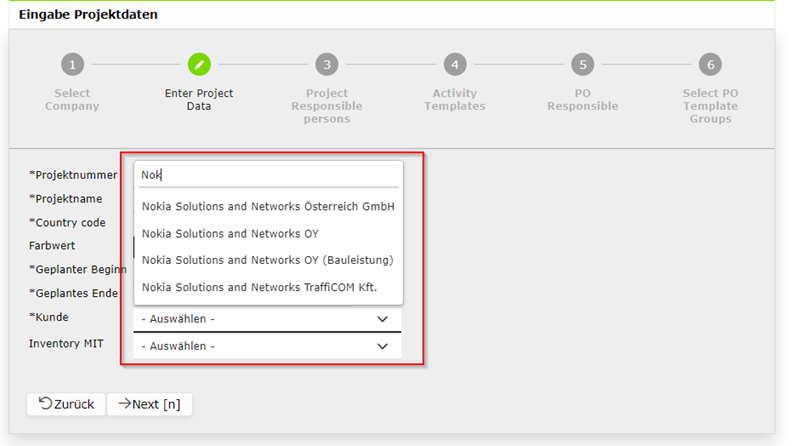
Nach allen Eintragungen, auf NEXT klicken
Verantw. Personen zuordnen
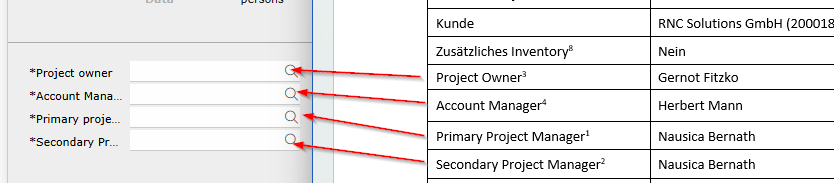
Die Personen können nicht vom Formular kopiert werden, da sie in Rimo vom Dropdown ausgewählt werden müssen.
Sollte kein Secondary Project Manager angegeben sein, wird der Project Owner auch als Secondary Project Manager eingegeben.
Wurde im Formular dieselbe Person als Primary und Secondary Project Manager eingetragen, wird das so übernommen.
Activity Templates hinzufügen
Zur Hintergrund Information, diese fügt man hinzu, damit man unter anderem Zeit schreiben kann.
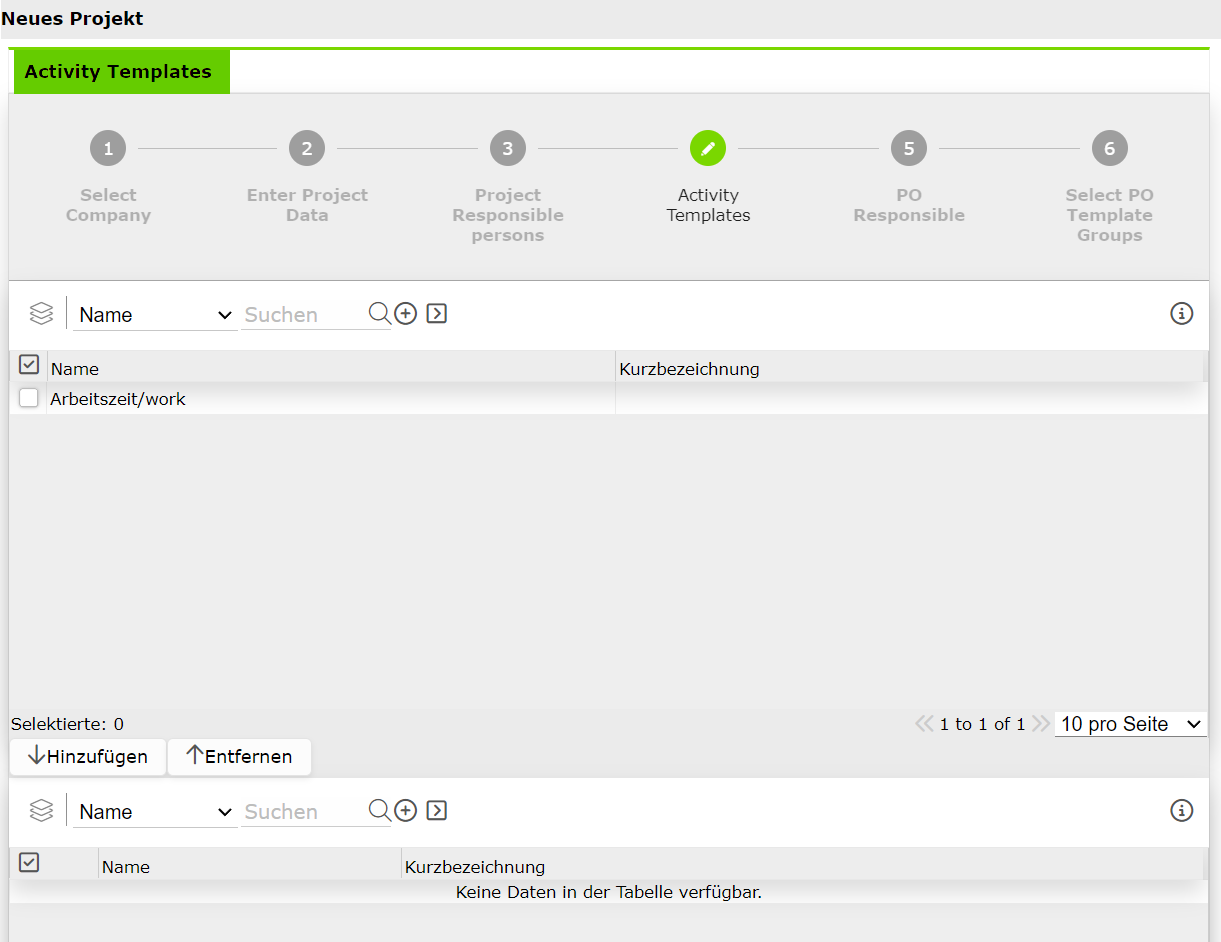
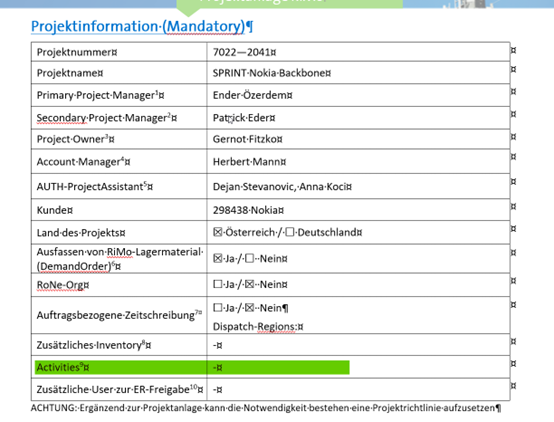
In diesem Beispiel ist nichts hinzuzufügen, wenn aber etwas steht, dann einfach suchen, auswählen, hinzufügen und auf NEXT klicken
Assistenz zuordnen
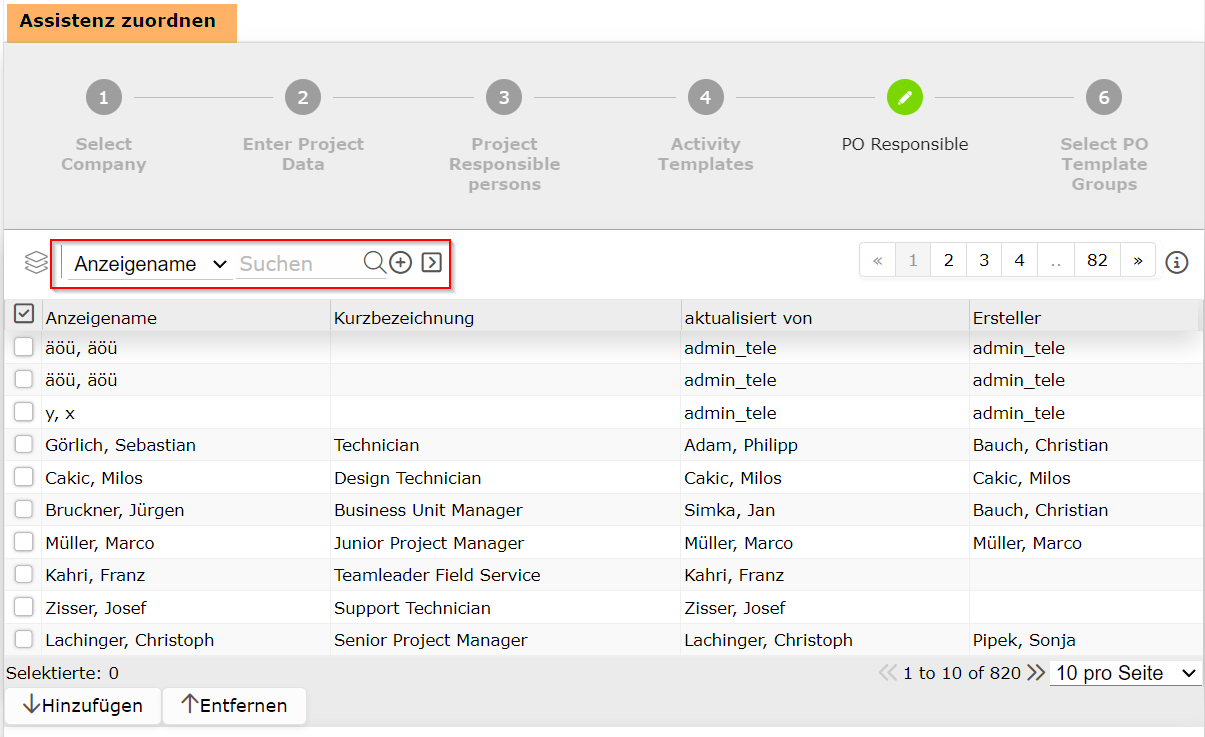
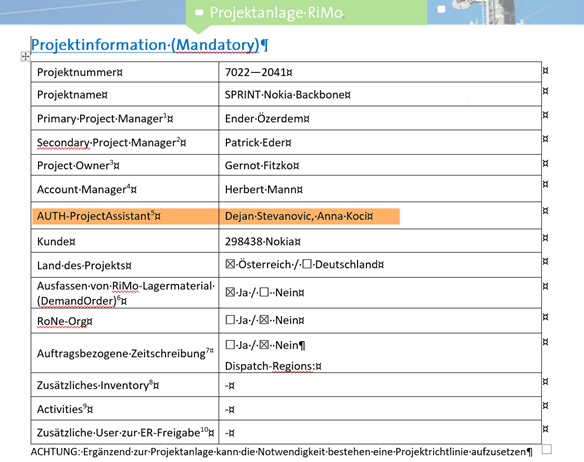
Hier in den rot markierten Bereich die Namen aus dem orange markierten Bereich suchen, und dann mit hinzufügen wieder hinzufügen. (Siehe Bild als Beispiel)
Sollte die Person in Rimo nicht gefunden werden, wurde sie nicht angelegt und kann ignoriert werden.
Nach hinzufügen der Assistenz, auf NEXT klicken
Bestellkataloge auswählen
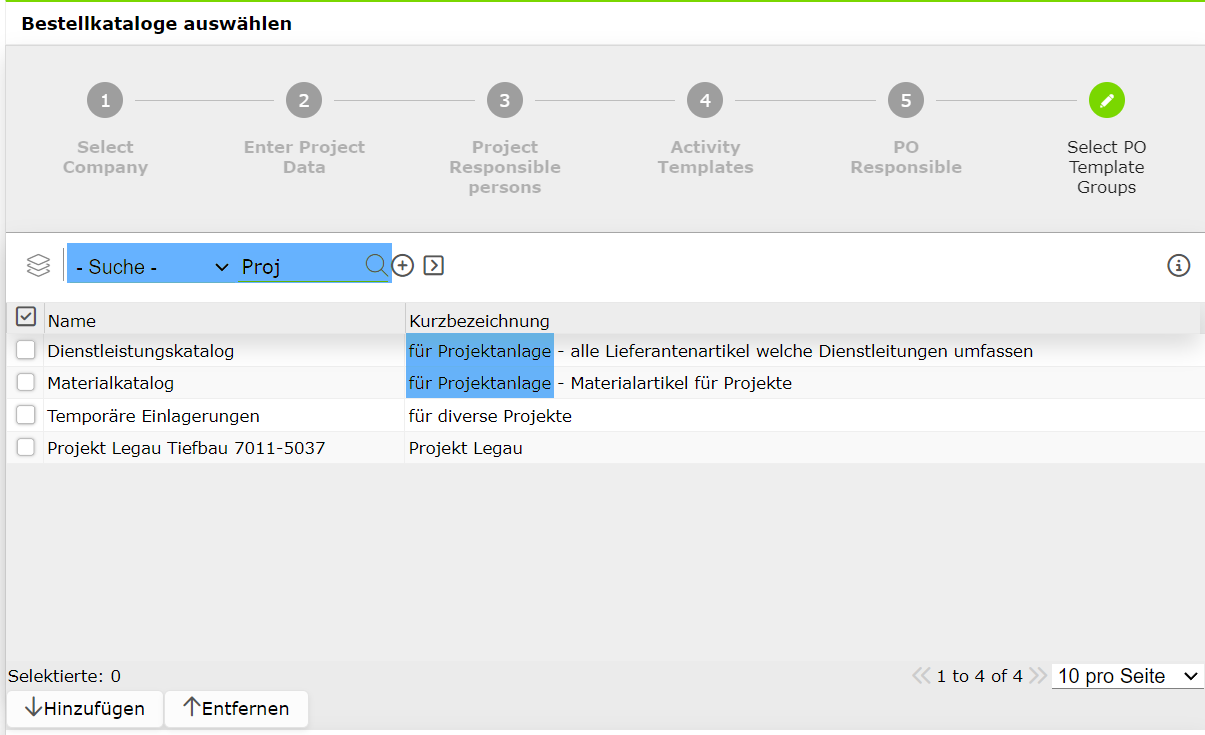
Hier werden immer alle Kataloge verwendet, welche das Wort Projektanlage enthalten. Hierzu am besten wie im blauen Bereich mit dem Wort Projekt filtern.
Es sind entweder zwei, einer oder keine Kataloge zur Auswahl.
Nach der Auswahl der Kataloge auf NEXT klicken.
Lager JA/NEIN und External ID verschicken
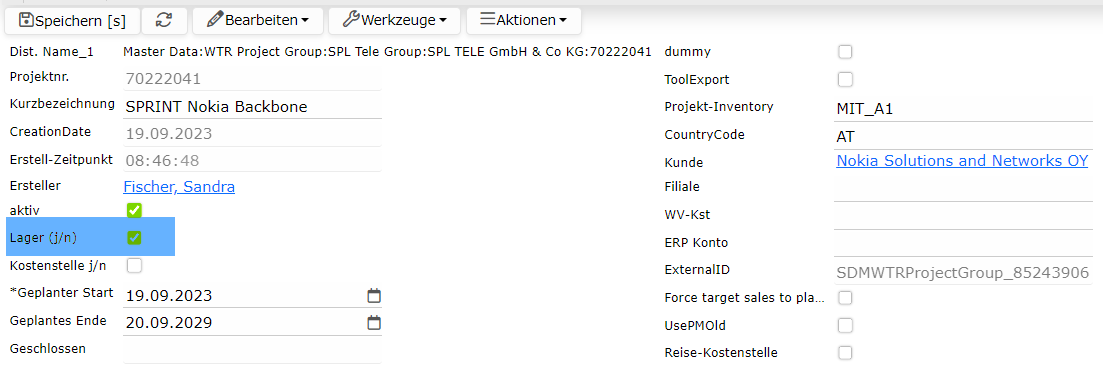
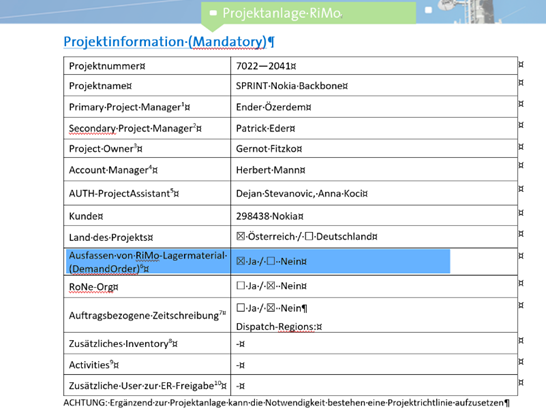
Mit Word Dokument abgleichen, ob Ausfassen des Materials vom Lager benötigt wird, siehe wie im Bild beschrieben
Zeitschreibung Ja/Nein
Wenn laut Formular eine Zeitschreibung gewünscht ist, muss aus Legacy Gründen in den meisten Fällen eine “Dispatch Region” - “Zeitschreibung_ALLE (SPL Gruppe)” hinzugefügt werden, außer bei der 68 (electrify), hier muss die electrify Dispatch Region hinterlegt werden und bei Rimo die RiMo Dispatch Region

Kalender hinzufügen:
Sollte ein Kalender gewünscht sein, und er wird nicht spezifiziert oder es steht “Standard”, wird im Normalfall der “Austria” kalender hinzugefügt.
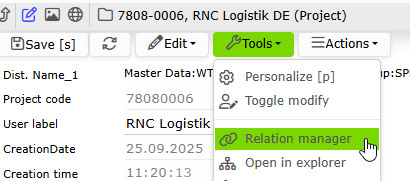
Dafür geht man unter Tools in den Relation manager und wählt bei “Source attribute” den Calendar, danach wählt man in der unteren Tabelle einen Kalender aus und klickt dann den Button “Releate selected”
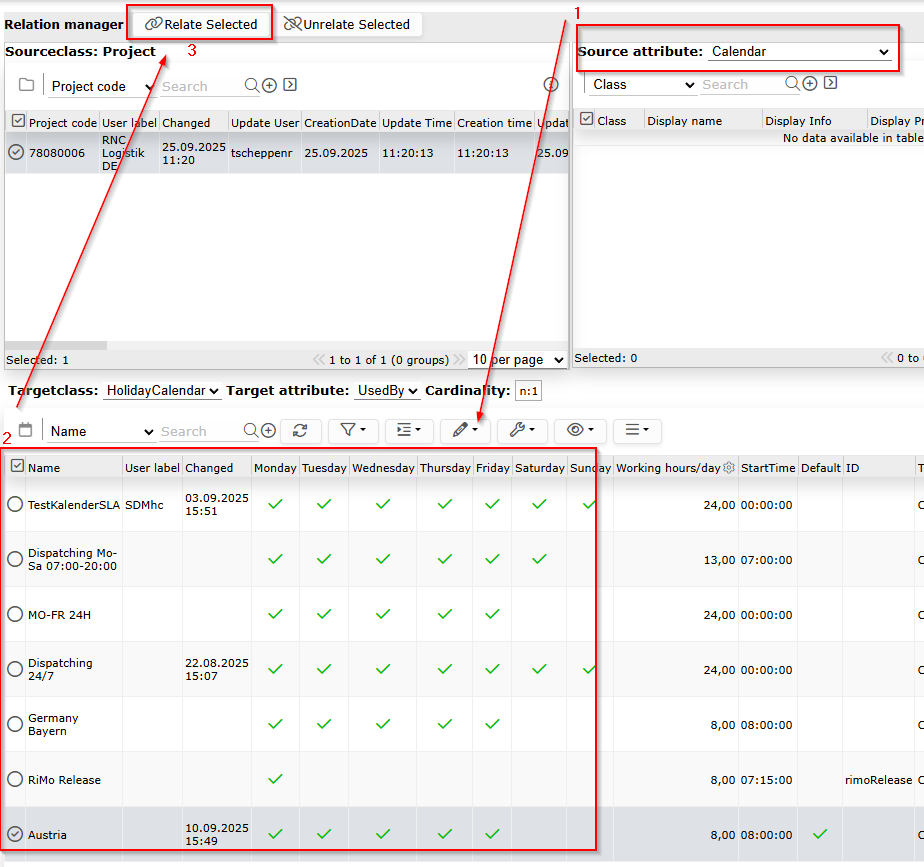
Bitte bei neuen Projektanlagen der Kabelmontage (alles, was mit 6119... beginnt) immer den Dispatching 24/7 auch hinzufügen. Wird das nicht gemacht, stolpern die Projekte bei Dispatching immer über Probleme und das können sie leider selbst nicht administrieren.
Alternative Methode für Kalender:
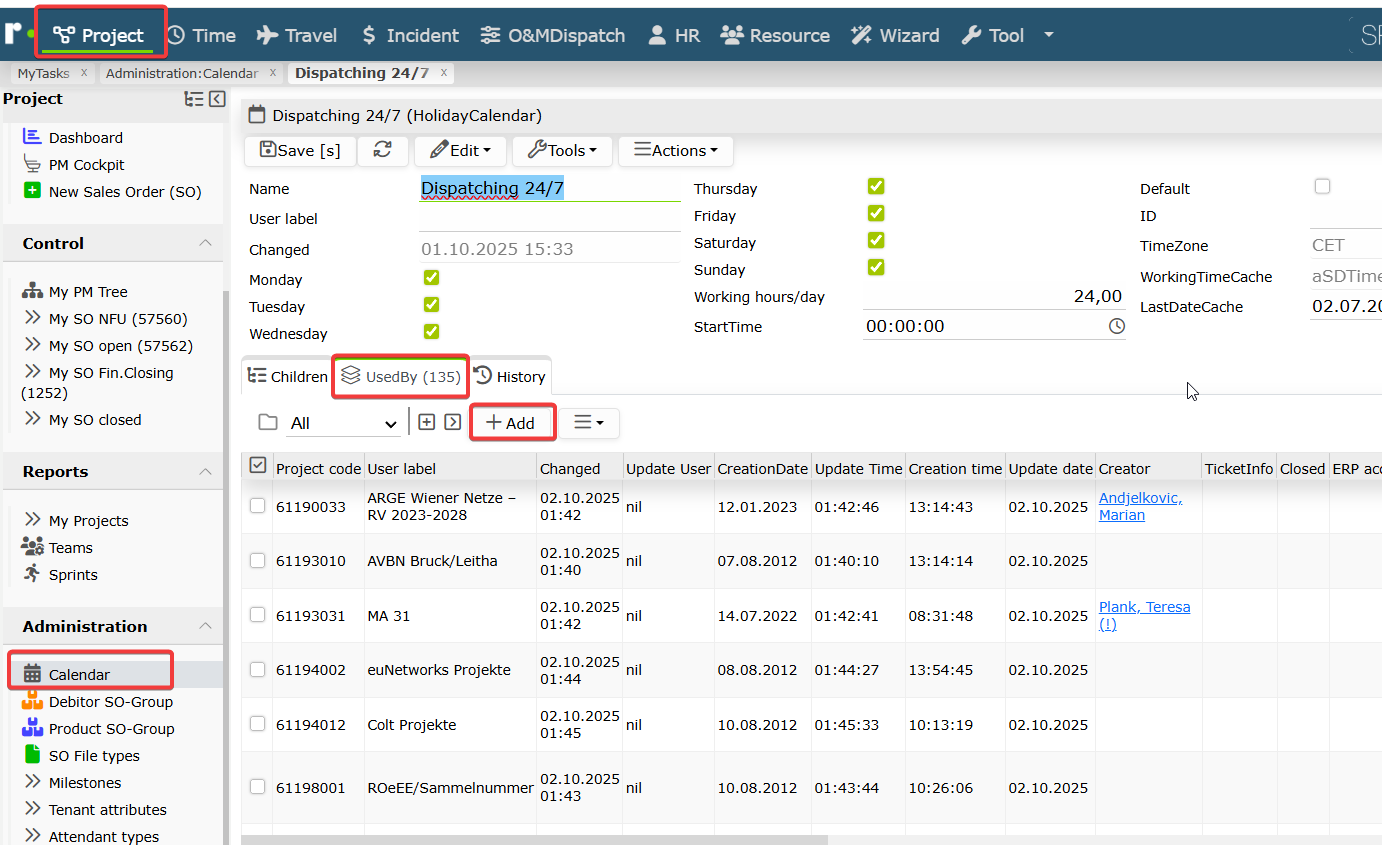
Falls der Relation manager ausgegraut und nicht verfügbar ist bzw. falls er in Zukunft abgelöst wird, kann der Kalender auch anders hinzugefügt werden.
Das ist die laut Rimo zu benutzende Methode:
Kostensammler
Sollte ein Kostensammler angefragt werden, muss das Projekt ganz normal in Rimo angelegt werden und dann bei der Mail an Controlling nochmal betont werden, dass es sich hier um einen Kostensammler handelt. Controlling passt das Projekt in Board dann an und es wird als Kostensammler gepflegt.
Kalendereinträge ergänzen (Alte Welt)
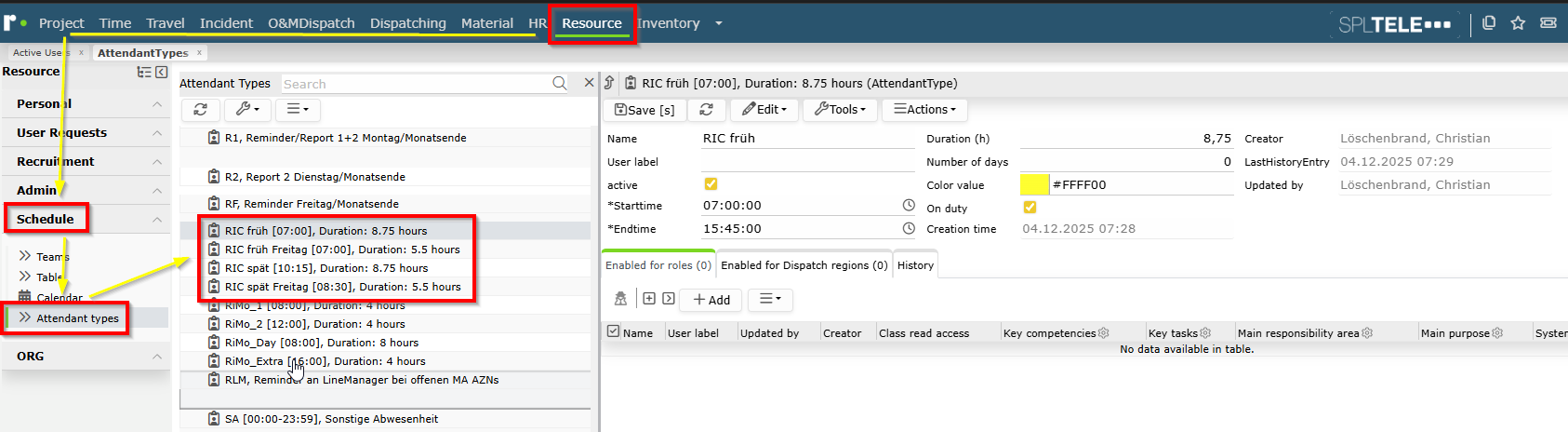
Sollten Kalendereinträge angelegt werden sollen, findet man diese Einstellung unter Resource>Schedule>Attendant Types
External ID per Mail verschicken
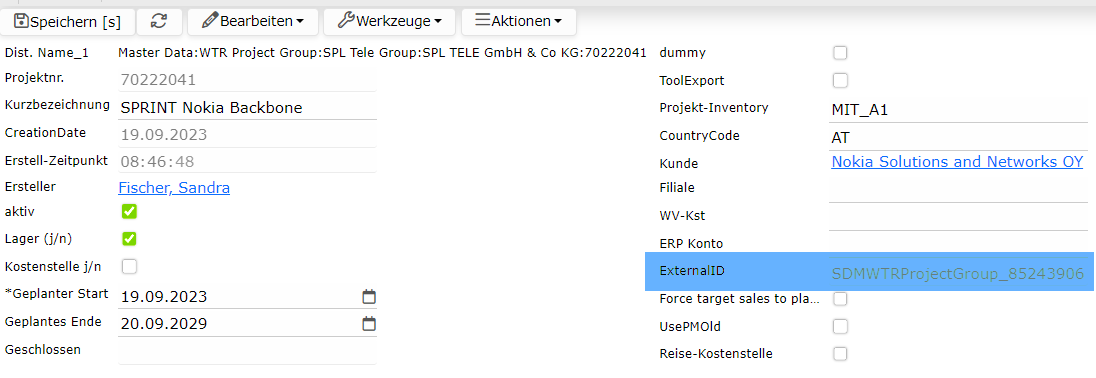
Die ID an den Antragsteller der Anfrage von der Projektanlage schicken und ans Controlling schicken.
PMO - Projektanlage WP Setup Projectname 70xx50xx
Als Unterstützung für das Setup eines Projektes kann man sich an dem dafür erstellten Template Workpack orientieren. Dieses WP dient als Vorlage und Gedankenstütze. Es sollte bei Bedarf und je nach Projekt adaptiert werde. Zu finden ist es in der Vorlage “BE Template”:
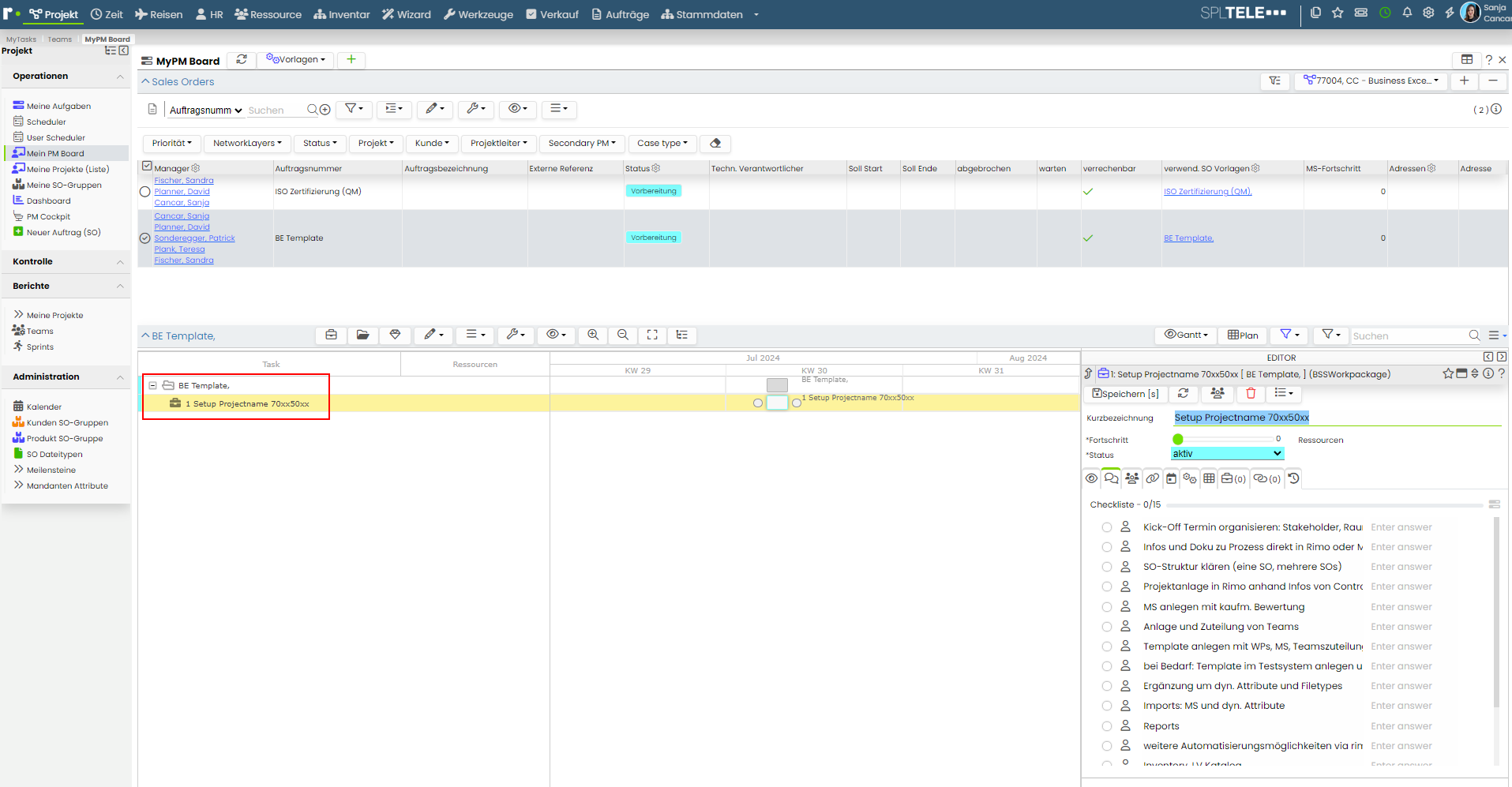
Es enthält wesentliche Schritte die beim Begleiten des Projektsetups bedacht werden sollten.
Verwandte Themen
Automatisch vorgeschlagen über gemeinsame Tags (rimo, anleitung, projektanlage):
- Rimo DWH
- Rimo Daten für Power User
- Ticketing in Rimo
- Agiles Arbeiten in Rimo
- Aufträge in neuem Projekt weiterführen
- Adressen/Standorte anlegen
Status: Migriert — Team-Review ausstehend · Owner: (festlegen) · Letzter Review: 2026-06-11