

Useranlage in Rimo
Useranlage in Rimo
🔄 Prozessübersicht:
flowchart TD
    S0["Interne User"]
    S1["Lagerberechtigungen"]
    S2["Firmenberechtigungen"]
    S3["Projektberechtigungen"]
    S4["Externe User"]
    S5["Vergabe Rimo-Lizenz"]
    S6["__Fall: Keinen Referenzuser angeben__"]
    S0 --> S1
    S1 --> S2
    S2 --> S3
    S3 --> S4
    S4 --> S5
    S5 --> S6
    classDef step fill:#e3f2fd,stroke:#1976d2,stroke-width:1px
    class S0,S1,S2,S3,S4,S5,S6 step
Interne User
Interne User werden über Formcycle beantragt und durch die HR in Rimo angelegt (Siehe auch Personaleintritte). Die Personaleintritte müssen vor dem Eintritt des Mitarbeiters bearbeitet werden, idealerweise ein paar Tage davor.
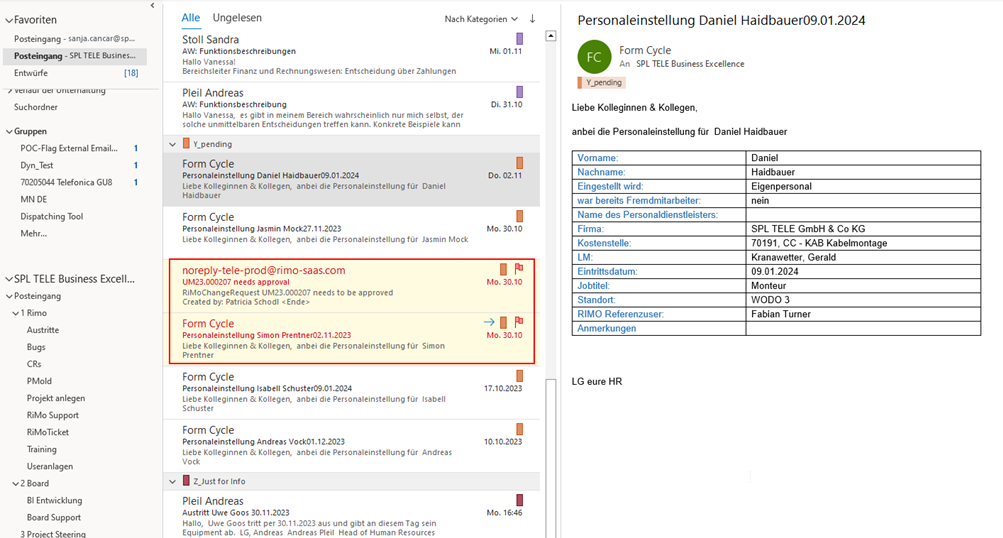
Die E-Mails der Personaleinstellung aus Formcycle und die Useranlage aus Rimo mit Betreff „UM23.000xxx“ müssen gematcht werden. Dafür muss man im BE-Postfach die E-Mails, die als „Y_Pending“ markiert sind, aufrufen.
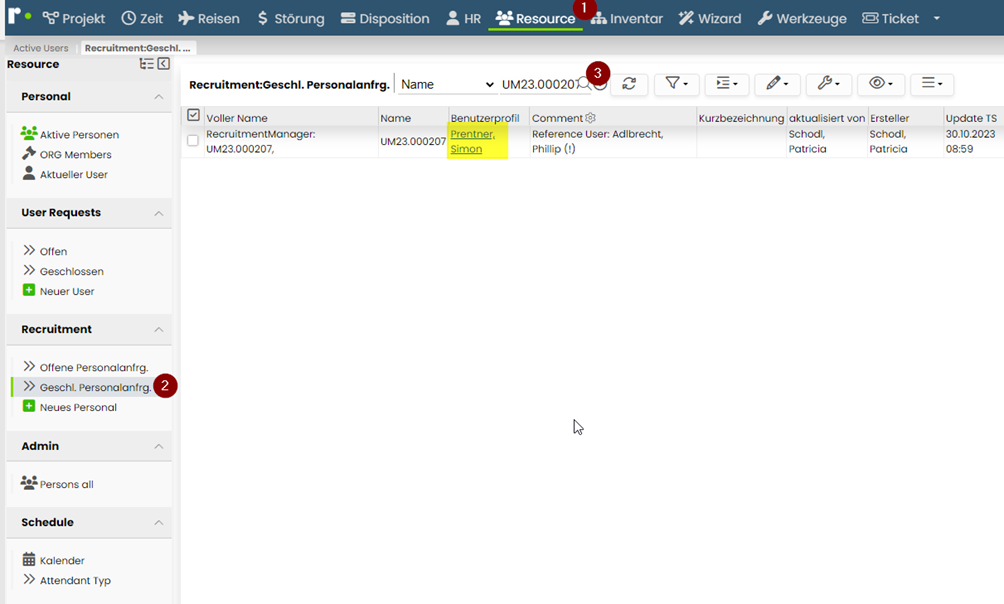
Welche UM-Mail zu welchem User gehört, findet man über Rimo im Reiter Resource „Geschlossene Personalanfrage“. Dort sucht man nach der UM-Nummer aus der Mail.
Lagerberechtigungen
Anschließend sucht man den Referenzuser bei „Persons all“ heraus und prüft als Erstes, ob der Referenzuser Berechtigungen für Lager besitzt. Für WoDo3 und WoDo2 haben wir eine generelle Freischaltung von Oliver Eichinger. Ist jemand KEIN KELOG Mitarbeiter, aber hat Lagerberechtigungen, muss man beim Linemanager nachfragen!
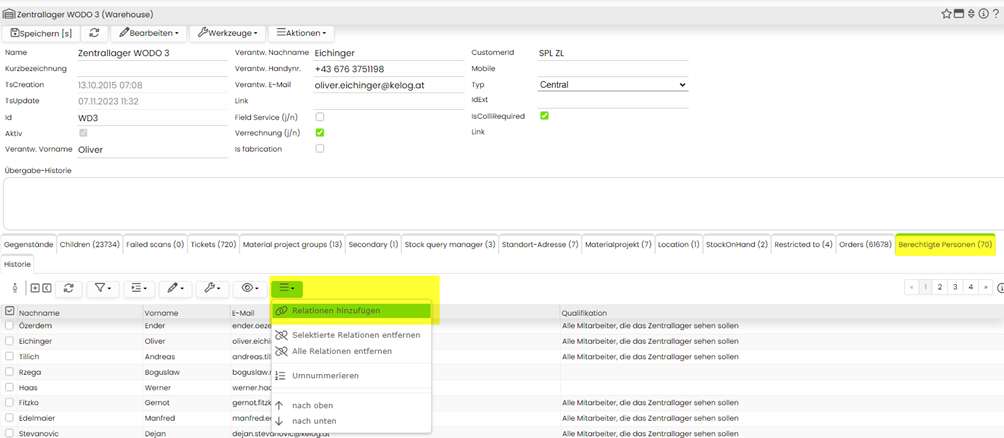
Die Lagerberechtigungen richtet man über den Relationsmanager ein. Dazu klickt man auf das WoDo Lager und wählt unter berechtigte Personen Aktionen und „Relation hinzufügen“.
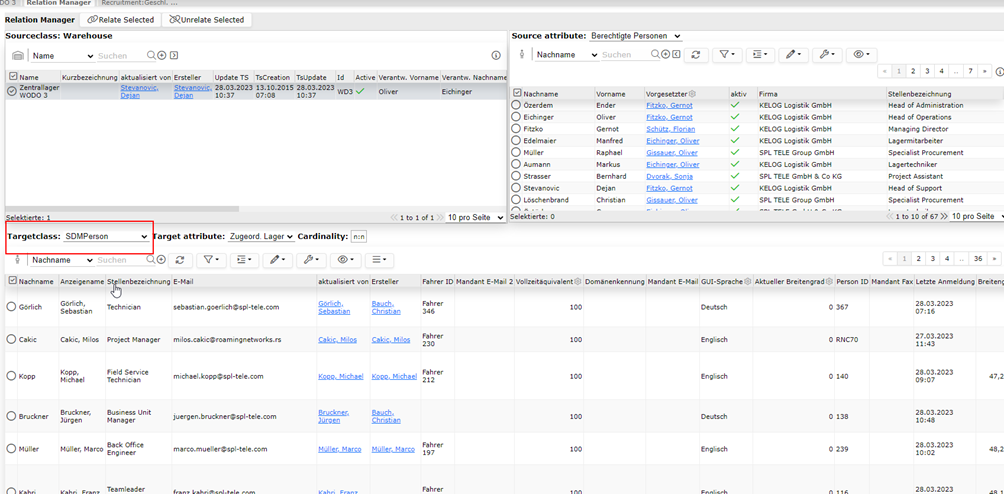
Bei Targetclass wählt man „SDMPerson“ und sucht den neuen User heraus und klickt auf „Relate Selected“.
Firmenberechtigungen
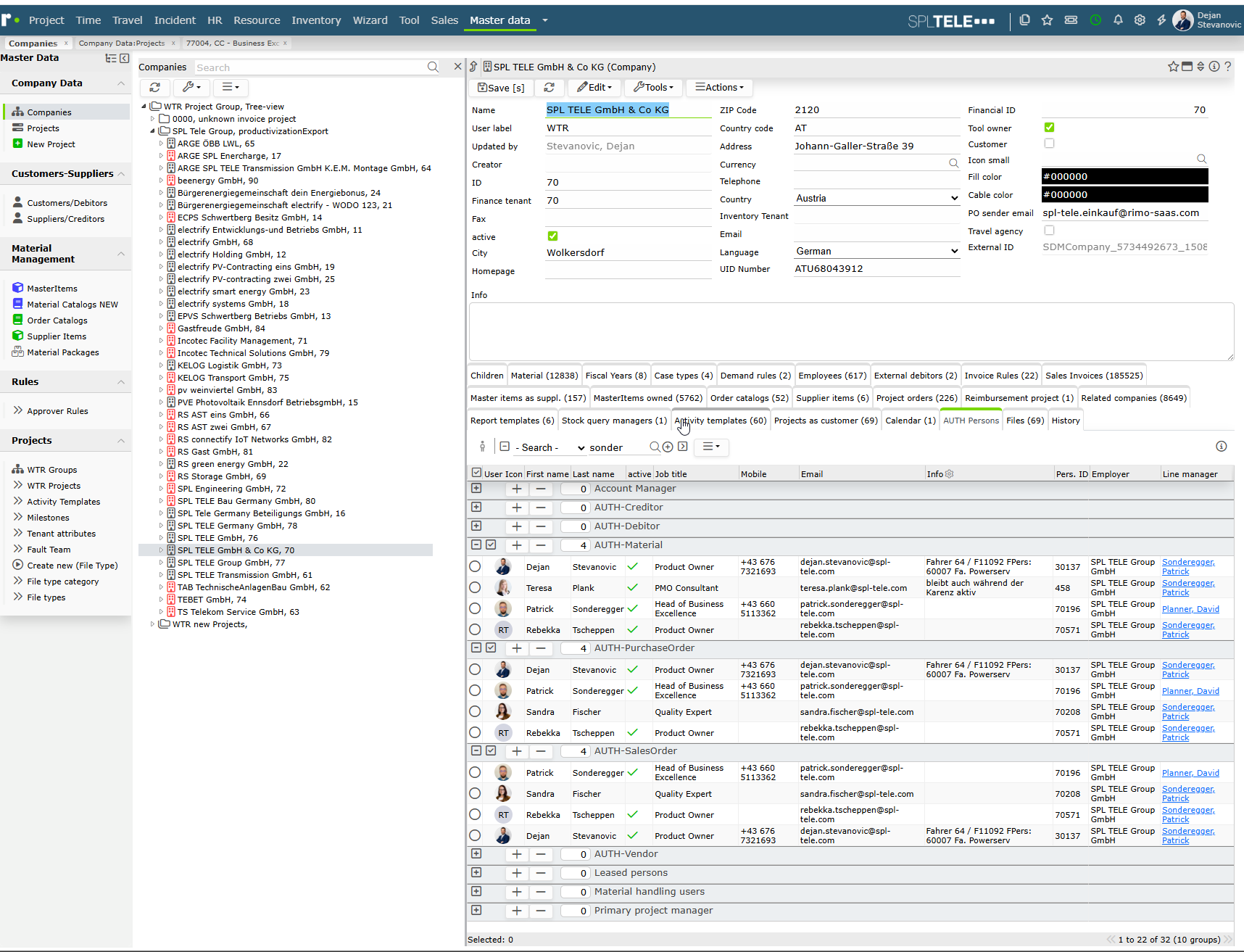
Um Firmenberechtigungen zu prüfen, klickt man auf Stammdaten, Firmen und wählt „SPL Tele Group“ und die Children in der Ansicht aus. So sucht man über alle Töchter.
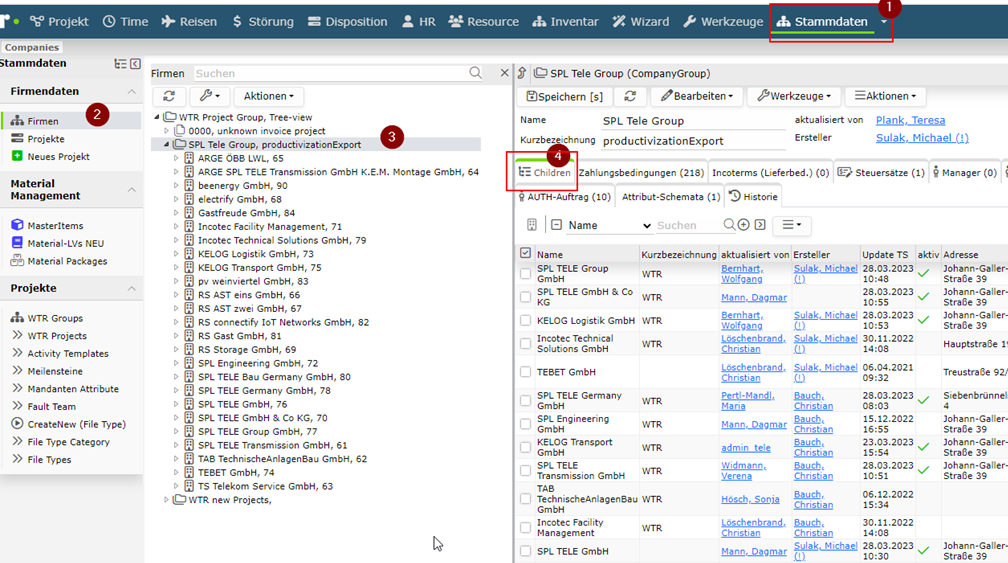
Damit man nicht alle Registerkarten einzeln durchsucht, kann man über Children den Referenzuser in allen „AUTH“-Suchmasken filtern.
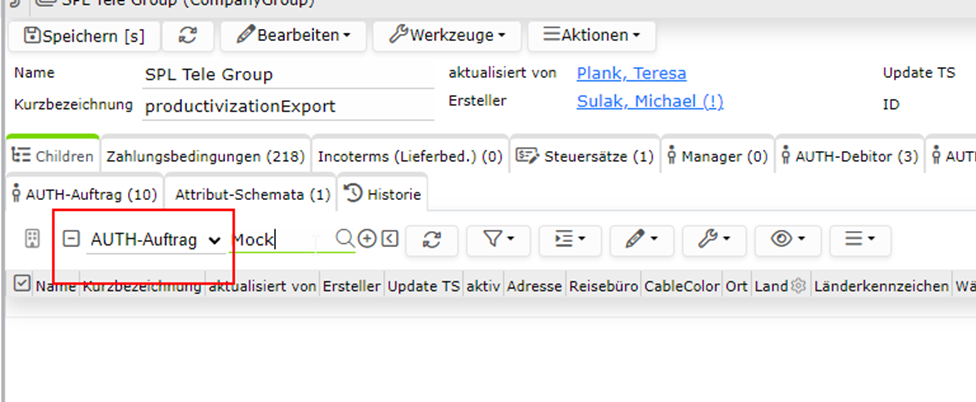
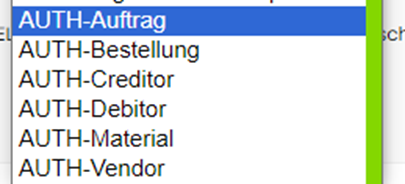
Man sucht den Referenzuser in allen AUTH-Reitern:
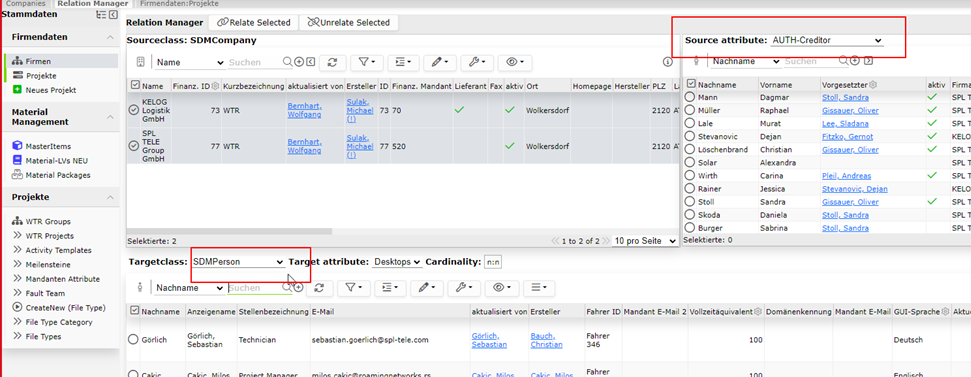
Die Firmen werden dann über den Relationsmanager wieder verknüpft.
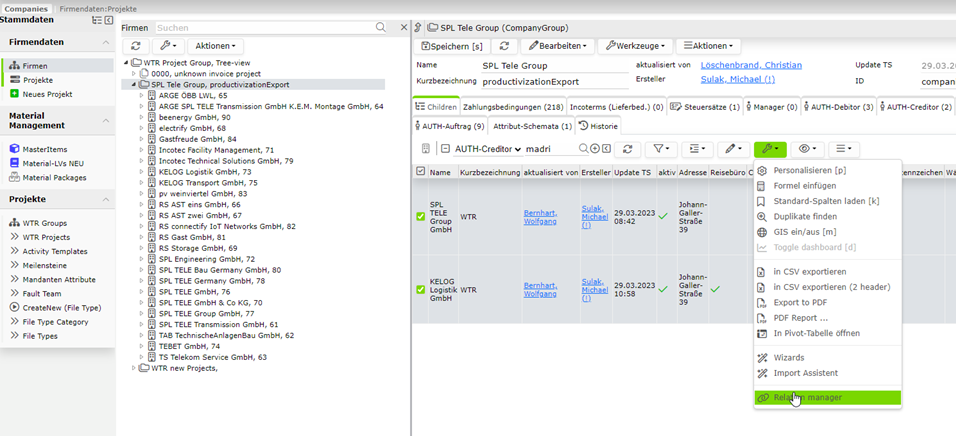
WICHTIG – nicht auf AUTH-Assistenz verknüpfen, sondern auf AUTH-Creditor bzw. die jeweilige AUTH-Rolle.
Projektberechtigungen
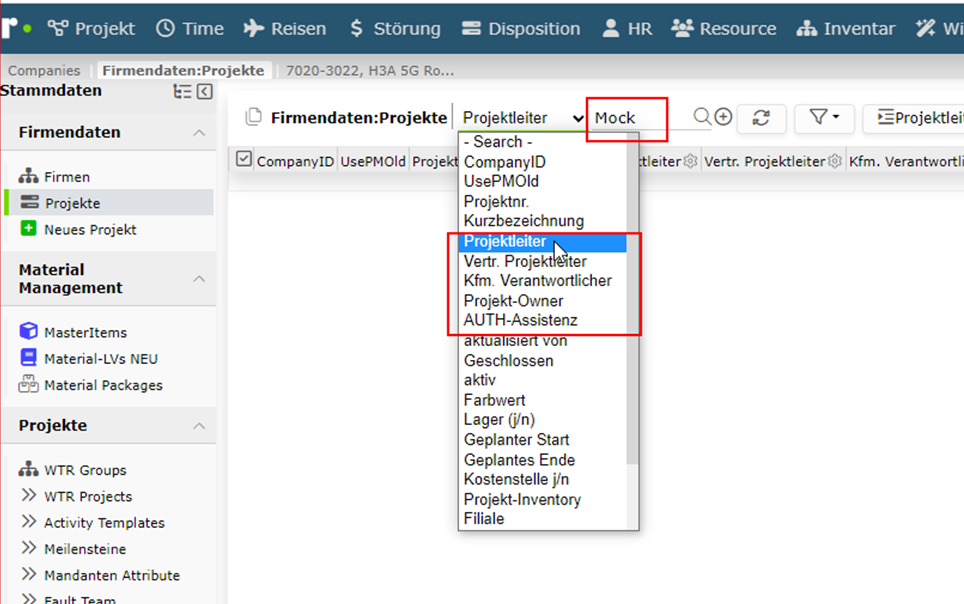
Unter Stammdaten bei Projekte sucht man den Referenzuser in den 5 Projektrollen:
- Projektleiter
- Vertr. Projektleiter
- Kfm. Verantwortlicher
- Projekt-Owner
- AUTH-Assistenz
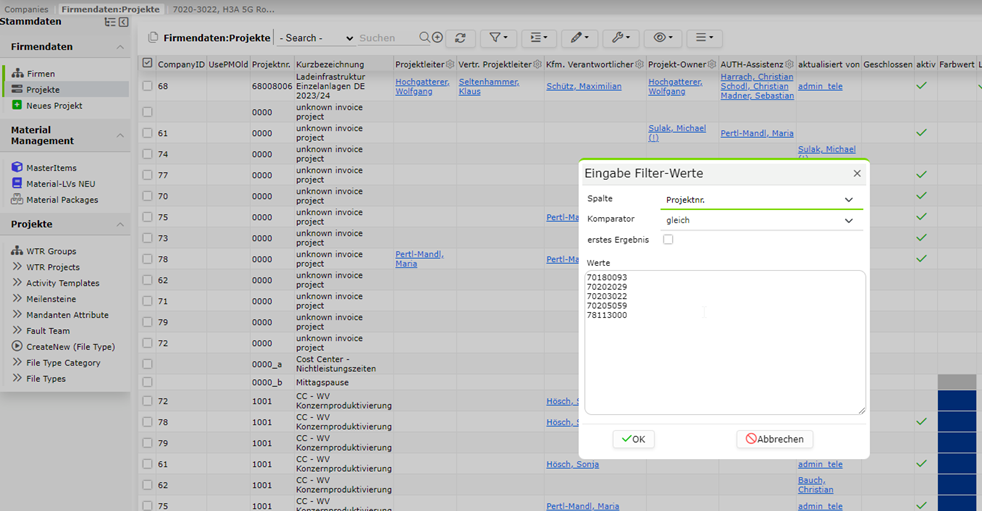
Die diversen, aktiven  Projekte sollte man in ein CSV-File downloaden und zusammenführen, um Suche zu vereinfachen. Über den Zeilenfilter kann man dann in einem Schwung nach allen Projekten auf einmal suchen, sie markieren und den Relationshipmanager öffnen.
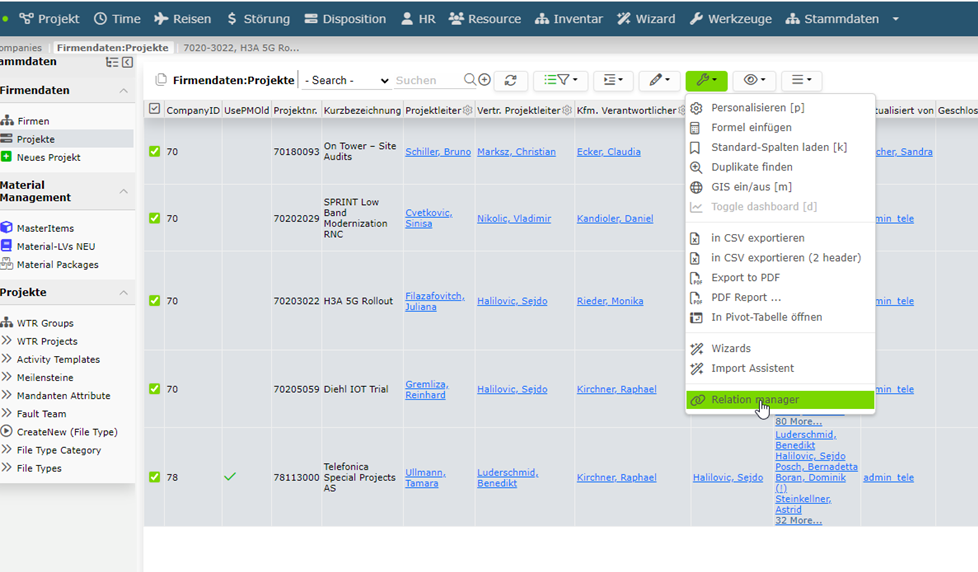
Im Relationshipmanager muss man darauf achten
- alle Projekte zu markieren
- die Rolle zu „Auth-Assistenz“ zu ändern.
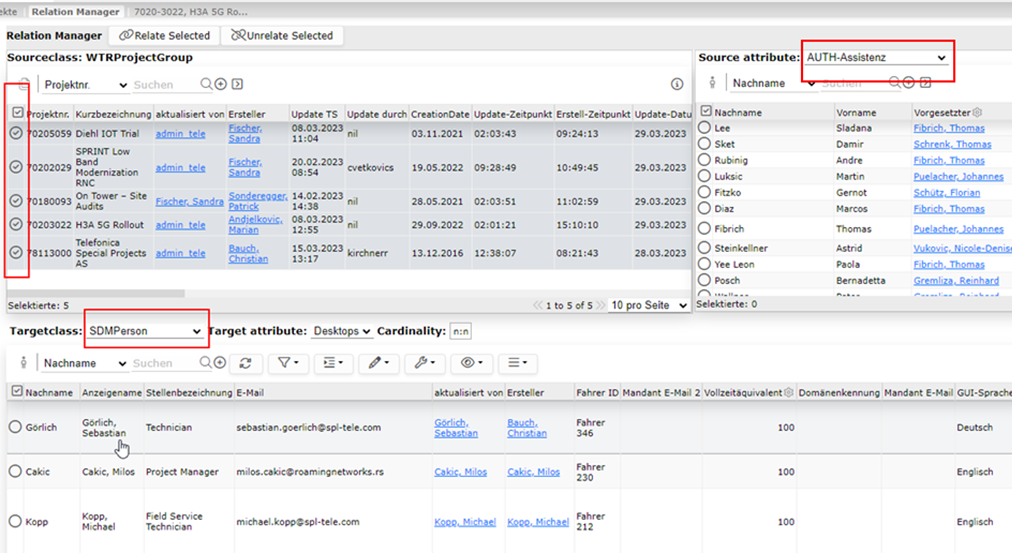
Dann sucht man im in der Targetclass unter „Person“ nach dem neuen User und klickt auf „Relate Selected“.
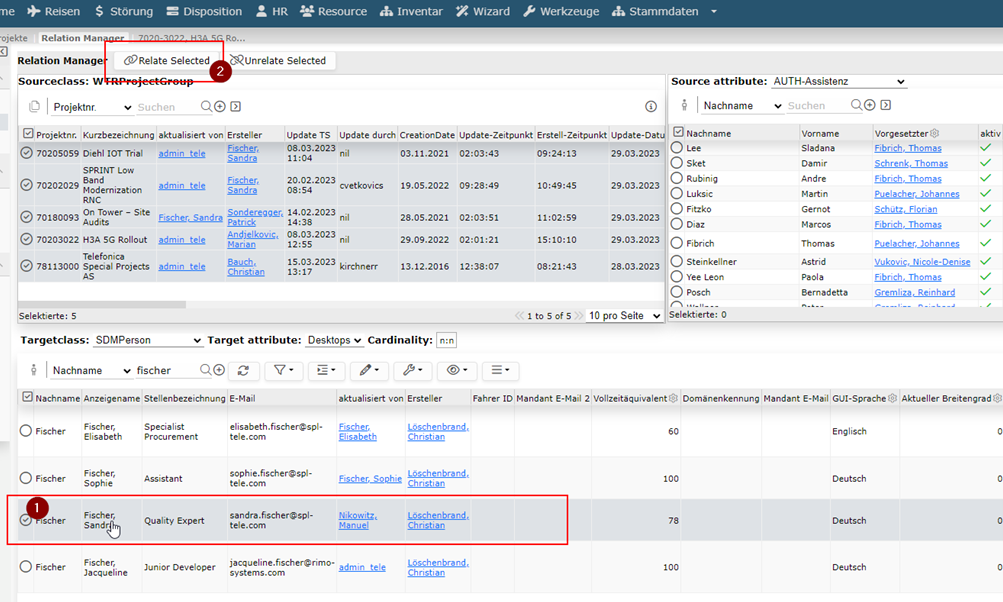
BE fügt den neuen User nur als AUTH-Assistenz hinzu. Alle anderen Rollen vergeben die Projekte intern.
Die Projektleiter und Projekt-Owner müssen noch über die Berechtigung informiert werden. Je nach Anzahl der Projekte empfiehlt es sich die Projekte-Liste entweder in das Email direkt zu kopieren oder als Excel-File anzuhängen.
Im CSV-File kann man diese Einträge in eine neue Spalte kopieren und die Duplikate rausfiltern.

Aus dem BE-Postfach leitet man die Email zur Personaleinstellung an die betroffenen Projektleiter und Projektowner weiter. Falls es Lagerberechtigungen oder Firmenberechtigungen gibt, auch den Linemanager bzw. bei der Firma die HR (Andi Pleil) ebenfalls in die Mail kopieren.
Der Text lautet dann ungefähr folgendermaßen:
*
Hallo, der o.a. User wurde aufgrund seines Referenzusers für folgende Projekte als AUTH-Assistenz freigeschaltet. Details siehe unten. Lager- und Firmenberechtigungen wurden keine erteilt.Die Referenzuserin hat die Firmenberechtigungen: SPL Tele Group GmbH und KELOG Logistik GmbH@Pleil Andreas sollen diese auch für den o.g. User erteilt werden? Sollte etwas davon nicht gewünscht sein, bitte entsprechend melden. DankeLG,Sanja
*
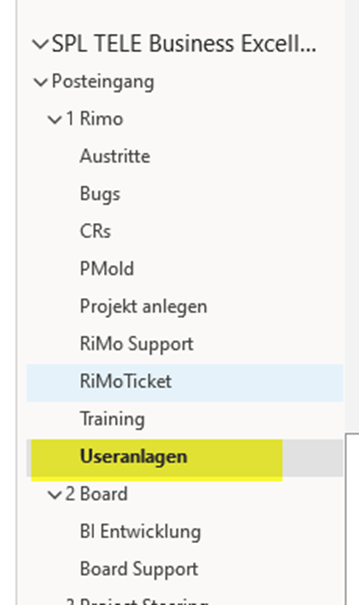
Abschließend sollen beide E-Mails (Personaleinstellung und UM) im BE-Postfach in den Ordner „Useranlagen“ verschoben werden.
Sollten im BE-Postfach noch Personaleinstellungs-Emails sein, die keiner UM-Mail zugeordnet werden konnten, muss man bei der HR nachfragen und klären, ob es sich um ein Versehen handelt, der Mitarbeiter doch nicht anfängt, es sich nur um einen re-aktivierten Nutzer handelt etc.
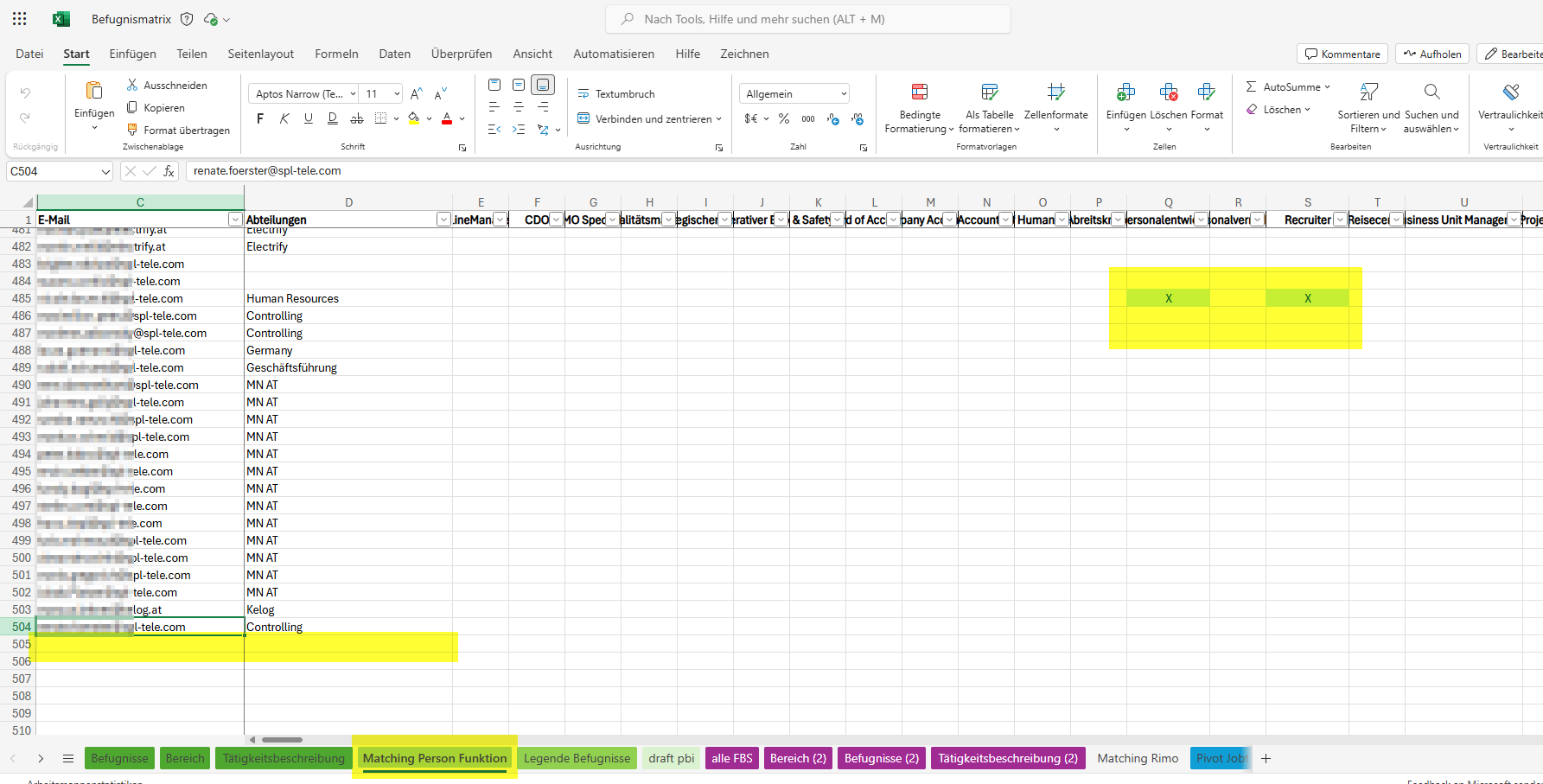
WICHTIG – Sowohl bei der Neuanlage von Usern, als auch bei Austritten, direkt nach Anlage/Deaktivierung die Info in der Befugnismatrixaktualisieren. Dazu wählt man den Reiter “Matching Person Funktion” und trägt die Emailadresse und die Abteilung ein, und markiert mit X welche Rolle die Person inne hat.
BE spezifisch:
Sollten Rechte für einen/einer neuen/neuer MitarbeiterIn fehlen, obwohl ein Referenz-User angegeben war, in Master Data kontrollieren, ob die Person bei AUTH Person angegeben ist.
Externe User
Die Anfrage kommt als Ticket über das Rimo-Ticketingsystem und sollte ASAP abgearbeitet werden. Der Antragsteller muss folgende Informationen der externen Person bereitstellen:
- Vor- und Nachname
- E-Mailadresse
- Mobiler Kontakt (Handynummer)
- Referenzuser
- Kostenstelle
! Als ersten Schritt sollte man prüfen ob der Mitarbeiter schon vorhanden ist !
Dazu unter Resource > Admin > Persons all nach dem User suchen:
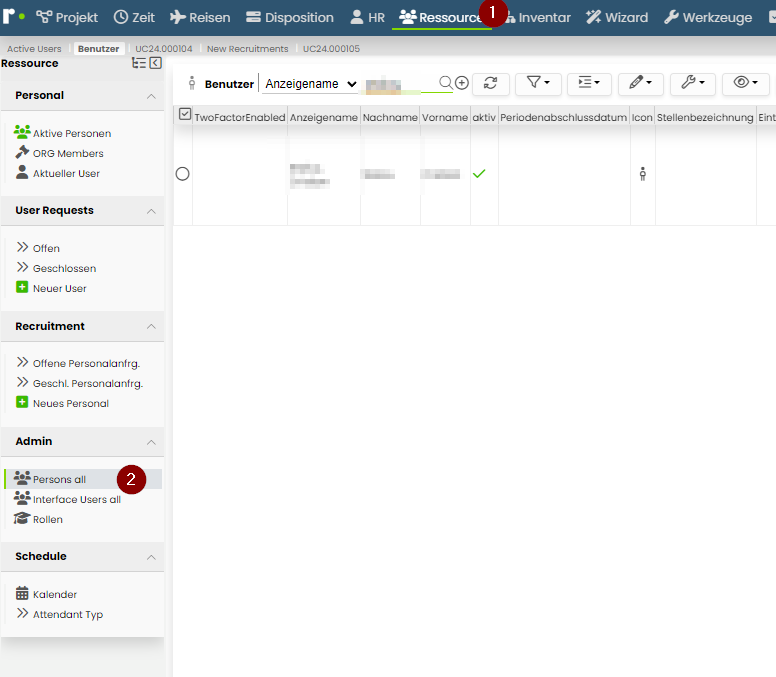
Bei Reaktivierung im Kommentar-Feld beim User vermerken wann und von wem der Wunsch zur Reaktivierung kam.
Wenn der User neu ist, beim Modul Resource im Menüpunkt „Neuer User“ auf „Create User“ klicken:
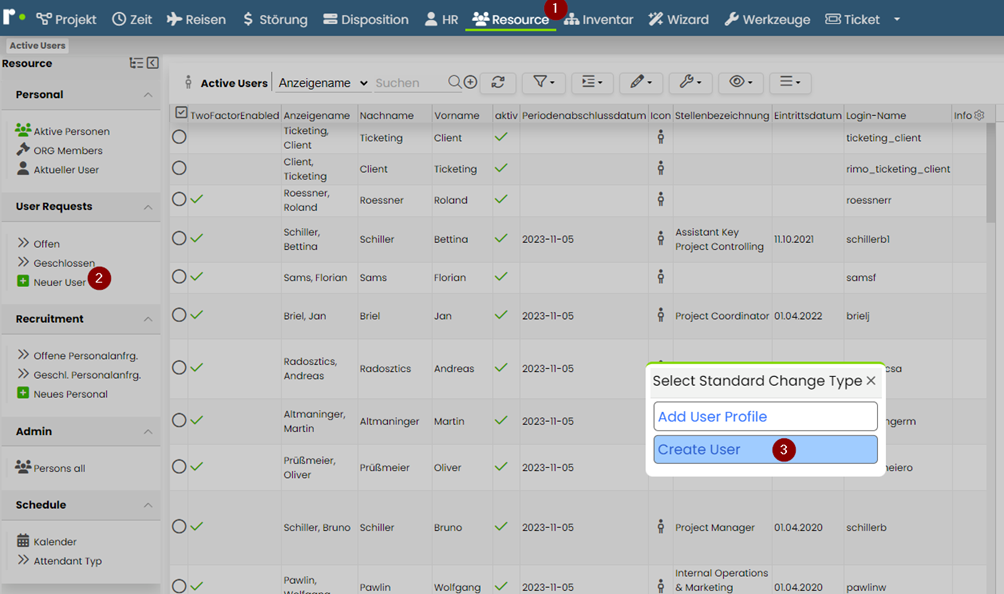
Ein Fenster öffnet sich, bei dem man auf speichern klicken muss, damit sich weitere Felder zur Auswahl öffnen.
Dann trägt man die Daten entsprechend ein und vergibt bei „PersId“ das Kürzel „ext.“.
WICHTIG – handelt es sich um einen neuen User von Dotnetworks (RNC), muss man in der Person ID “RNC” ergänzen und das Ticket an Rimo wieder zurücküberweisen.
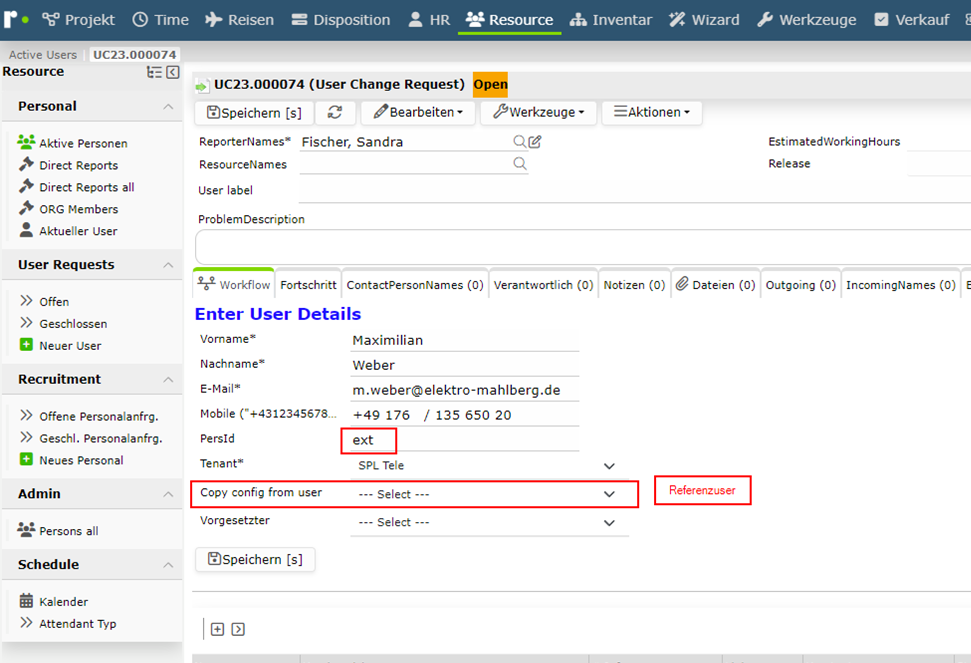
Wichtig ist den Referenzuser anzugeben, da die Berechtigungen und Einstellungen von dem User kopiert werden. Es wird bei externen kein Vorgesetzter angegeben. Danach auf Speichern, Genehmigen und „Create User (No Manuel Changes)“.
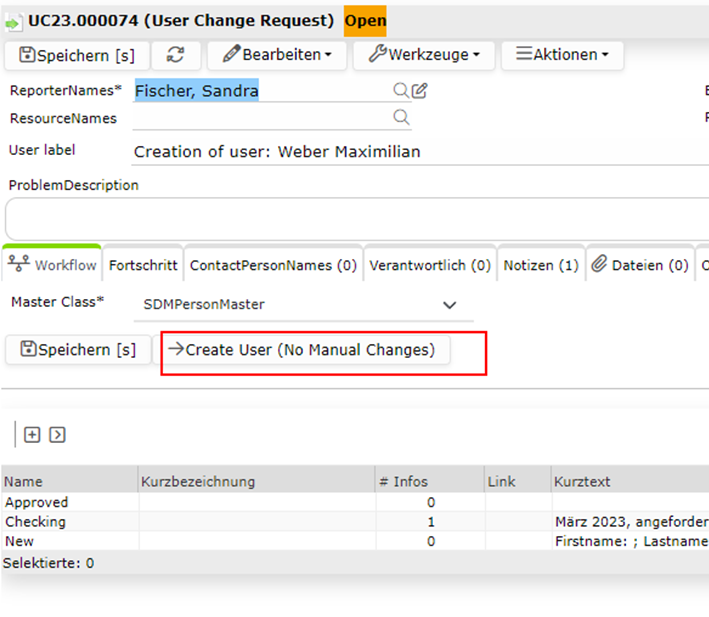
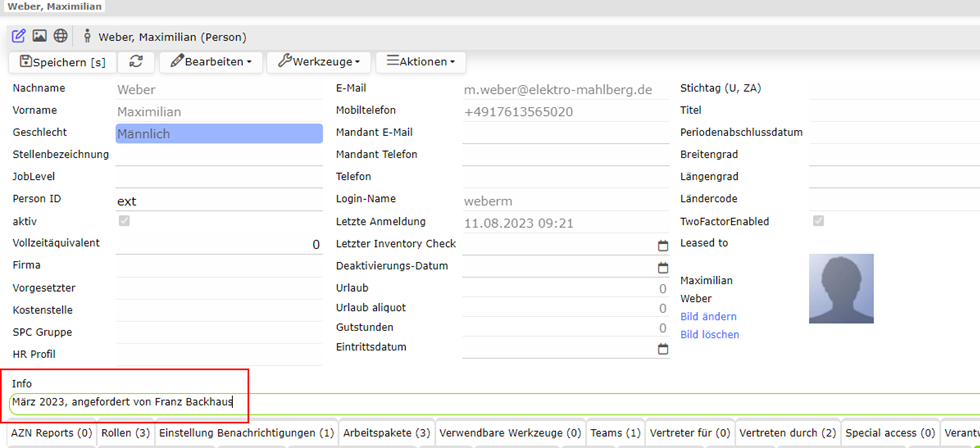
Sobald man den User gespeichert hat, muss man beim Account, unter Info, das Datum und den Anforderer ergänzen.
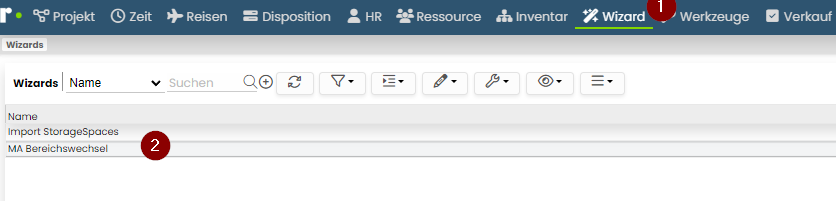
Nachträgliche Zuweisung von Rollen, Berechtigungen und Teams
Wurde der Referenzuser vergessen oder nachträglich eingereicht, kann man über den Wizard “MA Bereichswechsel” die Rollen, Berechtigungen und Teams nachträglich entsprechend des Referenzusers anpassen.
Vergabe Rimo-Lizenz
(Selber Prozess bei Vergabe von Jira-Lizenzen)
Danach muss man dem User eine Rimo-Lizenz unter der entsprechenden Kostenstelle zuteilen.
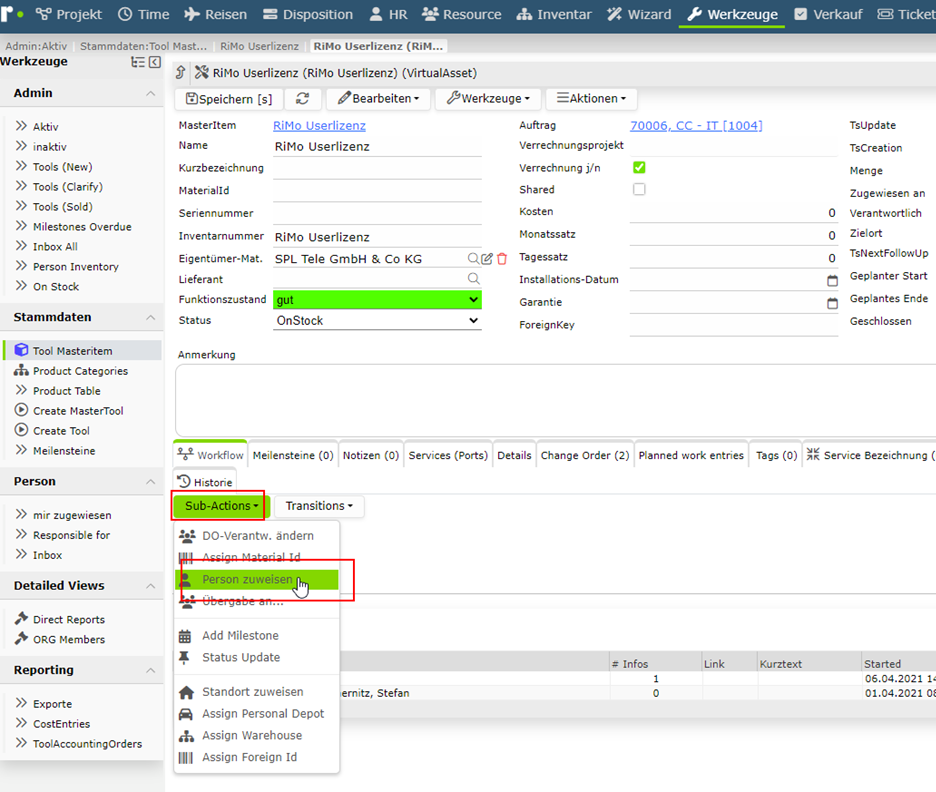
Unter Werkzeuge im Menü „Tool Masteritem“ nach „Rimo Userlizenz“ suchen:
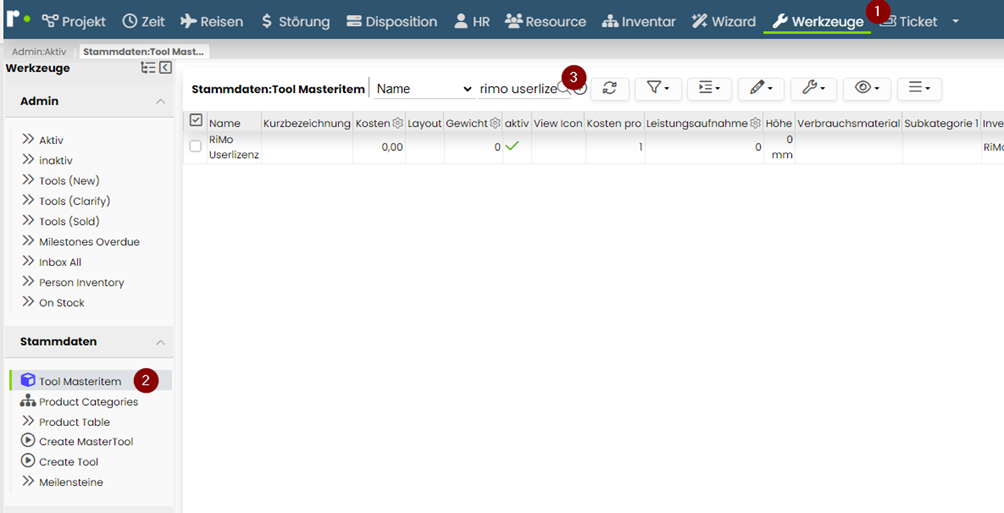
Bei dem Status sortieren und eine Lizenz auswählen, die als „OnStock“ gekennzeichent ist. Unter Sub-Actions der Person zuweisen und die entsprechende Kostenstelle zuteilen:
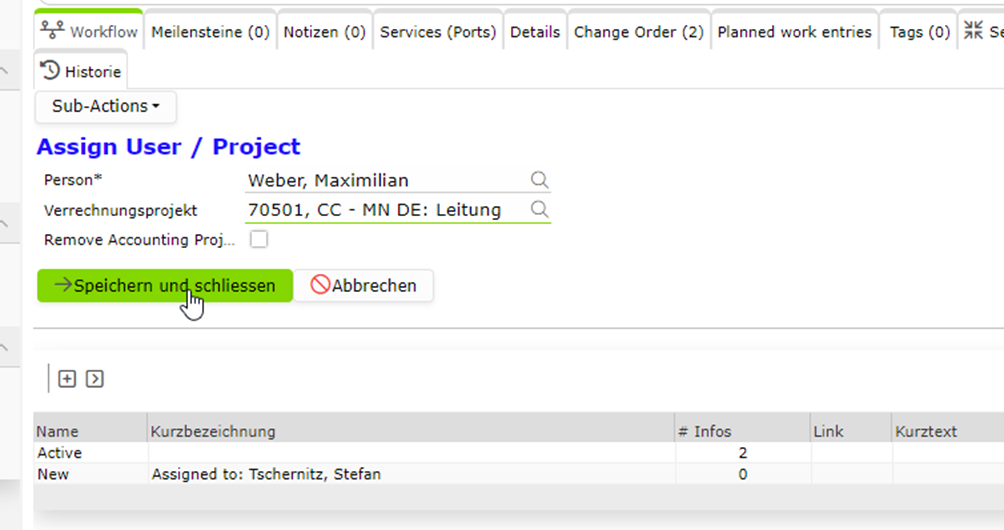
Externe sollten nie auf ein Projekt geschrieben werden. Die Kostenstellen für externe User sind folgende:
- 70006 wer für IT arbeitet
- 70180 für B&W (Mike Scheiber immer informieren, wenn neuer User)
- 70203 AT Projekte
- 70205 alle RNC User
- 70501 DE Projekte und alle anderen User (Verantwortlicher: Hannes Puelacher)
- 73020 alle für Kelog (hier will Ender regelmäßig eine Liste haben)
- 77000 diverse GF wie Lukas Schütz
- 77004 Jith
Fall: Keinen Referenzuser angeben
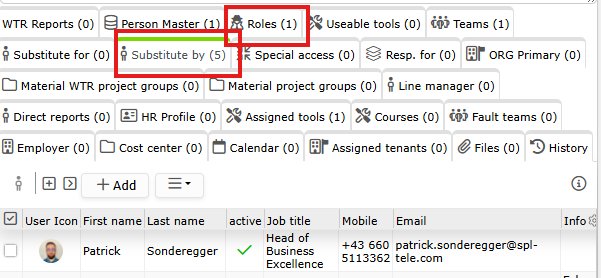
Wenn der Requestor keinen Referenzuser angeben will, kann der User ohne erstellt werden. Dann muss in der Useradministration unter dem Reiter “Roles” die Rolle hinzugefügt werden. Zusätzlich muss bei dem Reiter “Substitute by” alle BE-Mitglieder und Christian Löschenbrand hinzugefügt werden.
Projektusergruppe für Externe
Bei Anlage von externen Usern ohne Referenzuser ist auf die Rolle zu achten.
Okay sind immer:
*
project_UserGroup_nonCommercial
*
rimo_App_User (sp?) [Ist es App-Benutzer? Von Dejan Info erfragen]
User können eine oder beide Usergruppen haben. Bei allen anderen Usergruppen ist bei Externen Vorsicht geboten!
Verwandte Themen
Automatisch vorgeschlagen über gemeinsame Tags (rimo, anleitung, useradministration):
- Rimo Daten für Power User
- Ticketing in Rimo
- Externe, inaktive User deaktivieren
- Rimo 2FA (Zwei-Faktor-Authentifizierung)
- Rollenverwaltung in Rimo
- Rimo DWH
Status: Migriert — Team-Review ausstehend · Owner: (festlegen) · Letzter Review: 2026-06-11