

BMD Test
User für das Testsystem freischalten
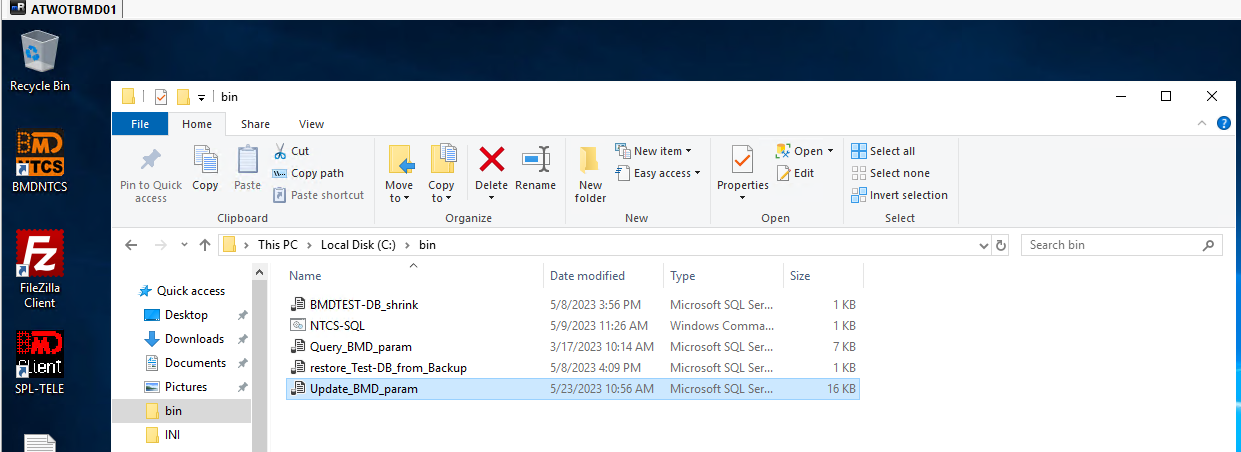
in der Datei "Update_BMD_param"
kann man die user hinzufügen die ersten 2 Einträge sind ob der Account gesperrt ist oder ein Login möglich ist.
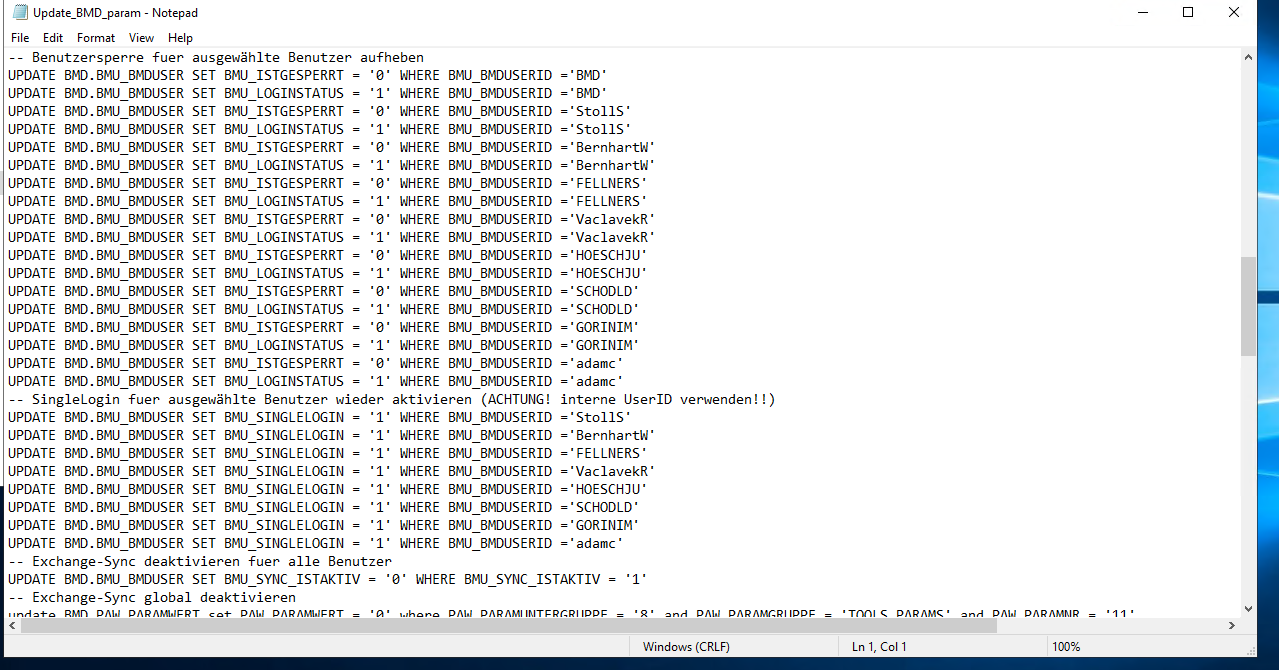
der 3. Eintrag gibt an ob SSO erlaubt/aktiv ist
Der Benutzer hat dann beim Login wieder die Maske zum einloggen (SSO deaktiviert). Somit kann er beim Server auswählen ob Test Server oder Produktiv.
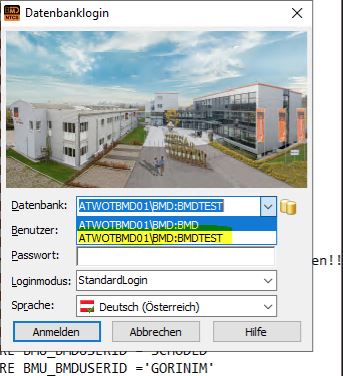
!!! Falls die Login Maske nicht erscheint, einmal im Testsystem den entsprechenden Benutzer suchen, dort Single Sign on deaktivieren und wieder neu aktivieren. !!!
Nach Update!
Sollte es nach einem Update Probleme geben das man sich nicht in das Testsystem einloggen kann. Einmal folgendes prüfen:
Nach dem die TestDB neu erstellt wurde, muss ein DBUpdate ausgeführt werden. In der CMD Datei sollte in der letzten Zeile ein DBUpdate Aufruf existieren der ggf. mit einem REM auskommentiert ist. Entfernen Sie dieses REM und prüfen bitte die Parameter (DB Alias). Der Aufruf sollte wie folgt aussehen:
"C:\Program Files (x86)\BMDSoftware\BMDDBUpdate.exe" /DBALIAS=SERVER\BMD:BMDTEST /AUTOCONNECT /LOGINMODE=WINDOWS /CHECKLOGIN
Am BMD Server liegt die Datei in der das steht unter: c:\bin\ntcs-sql
Verwandte Themen
Kuratiert — kann direkt im Editor ergänzt werden://
Automatisch vorgeschlagen über gemeinsame Tags (anleitung):
- Rimo DWH
- Fabric external data sharing
- Rimo Daten für Power User
- Fabric Data Pipelines
- Fabric Dataflows
- Fabric Excel Ingestion
Status: Migriert — Team-Review ausstehend · Owner: (festlegen) · Letzter Review: 2026-06-11