

Huawei ideaHub
Last modified by Dimitri Rupp on 2026/06/11 10:59
Der Huwaei ideaHub vereint ein 65"Android Whiteboard mit einem eingebauten Windows PC
Standorte
- WoDo1 - interface
- WoDo3 - Smart City
- WiDü - Wildendürenbach
User
sind im AD unter Funktionsuser:
PW: im Keypass und in den Besprechungsräumen an den Aufsteller
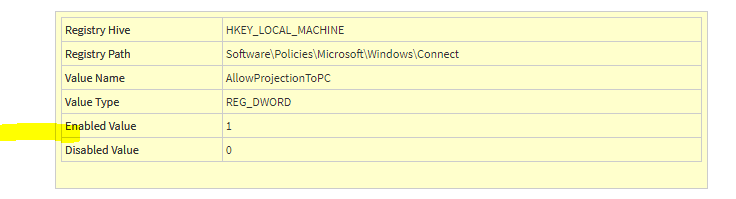
Miracast aktivieren
Daten
| interface | WODO1 | OG3 | ||
| smart city | 2102312YNLRHL9000304 | A8:2B:CD:60:0A:78 | WODO3 | OG1 |
| wildendürnbach (WiDü) | 2102313HLNRHM2000015 | 90:17:3F:25:7D:91 | Wildendürnbach |
Update
- https://support.huawei.com/enterprise/en/enterprise-communications/ideahub-pro-pid-251275582/software
- Download letzte Firmware
- Das File entzippen darin findet sich ein Folder „SW“
- In diesem ist ein File „UpgMaster.exe“ – dieses starten
- Das Notebook muss ich im selben Netz wie das ideaHub sein (Androidoberfläche, nicht Windows) unter Einstellungen ersichtlich.
Im Programm:
- Upgrade File: Pfad auf das File „cloudlink.dat“
- Product Type : “Telepresence” stellen
- Remote Terminal IP: IP Adresse des Ideahubs eingeben + REBOOT
- UPGRADE drücken
- Es wird nach einem Passwort gefragt – default „Change_Me“ (im Keypass steht, welcher ideaHub welches PW hat)
- Dannch sieht man im Result „uploading file“ oder so ähnlich
- Dannach sieht man am Ideahub den upload process
- Nach ca. 3-7 Minuten restartet das Ideahub
- Dannach wenn es wieder online ist in EINSTELLUNG – Geräteinformationen schauen ob die Firmware passt
- Dann wieder aus dem Menü raus gehen und auf das „nicht aktiviert“ drücken – es kommt ein menu „nicht anzeigen“ ist die mittlere Option
dann ist das nicht mehr sichtbar.
Contents
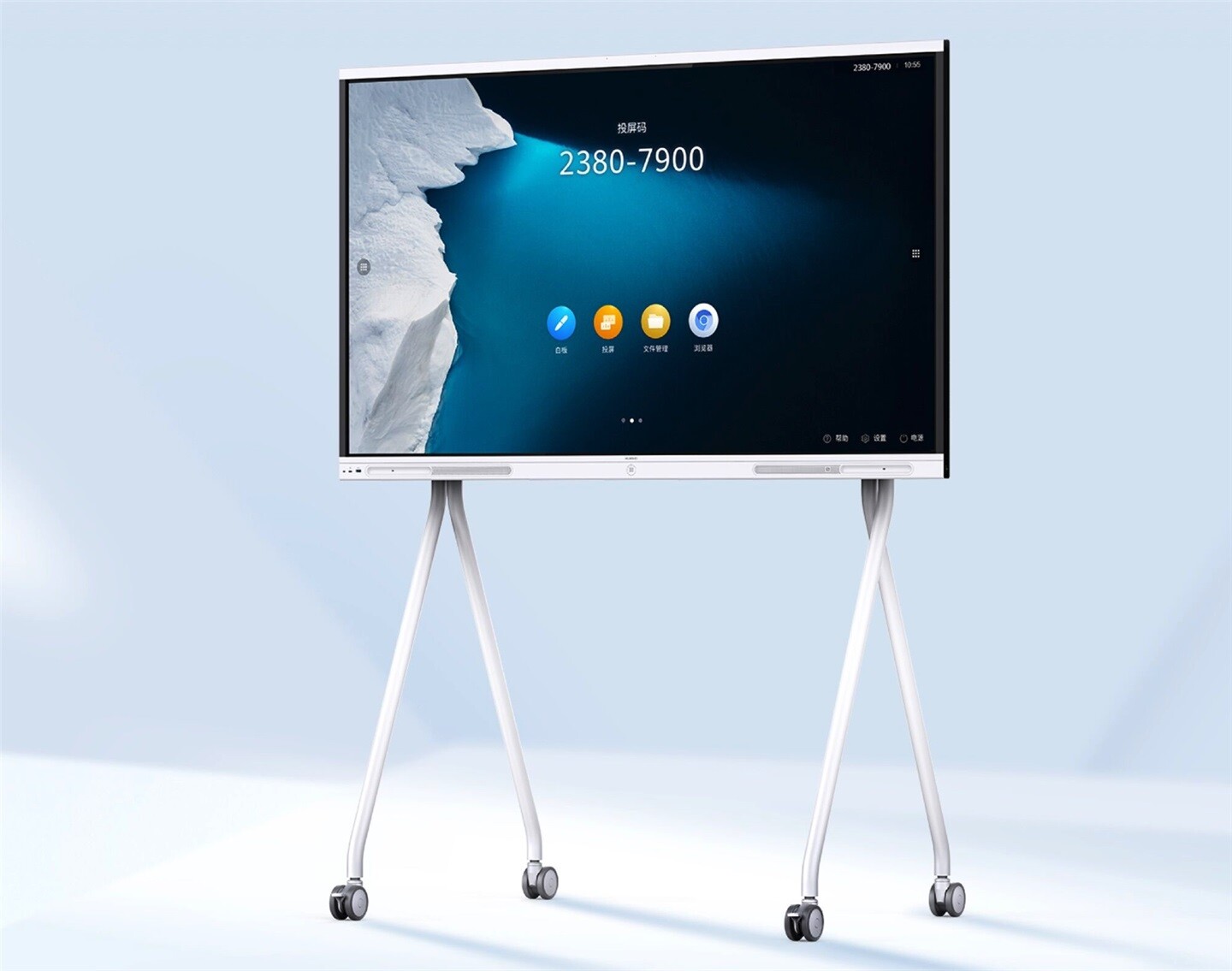
ideahub in den Besprechungsräumen
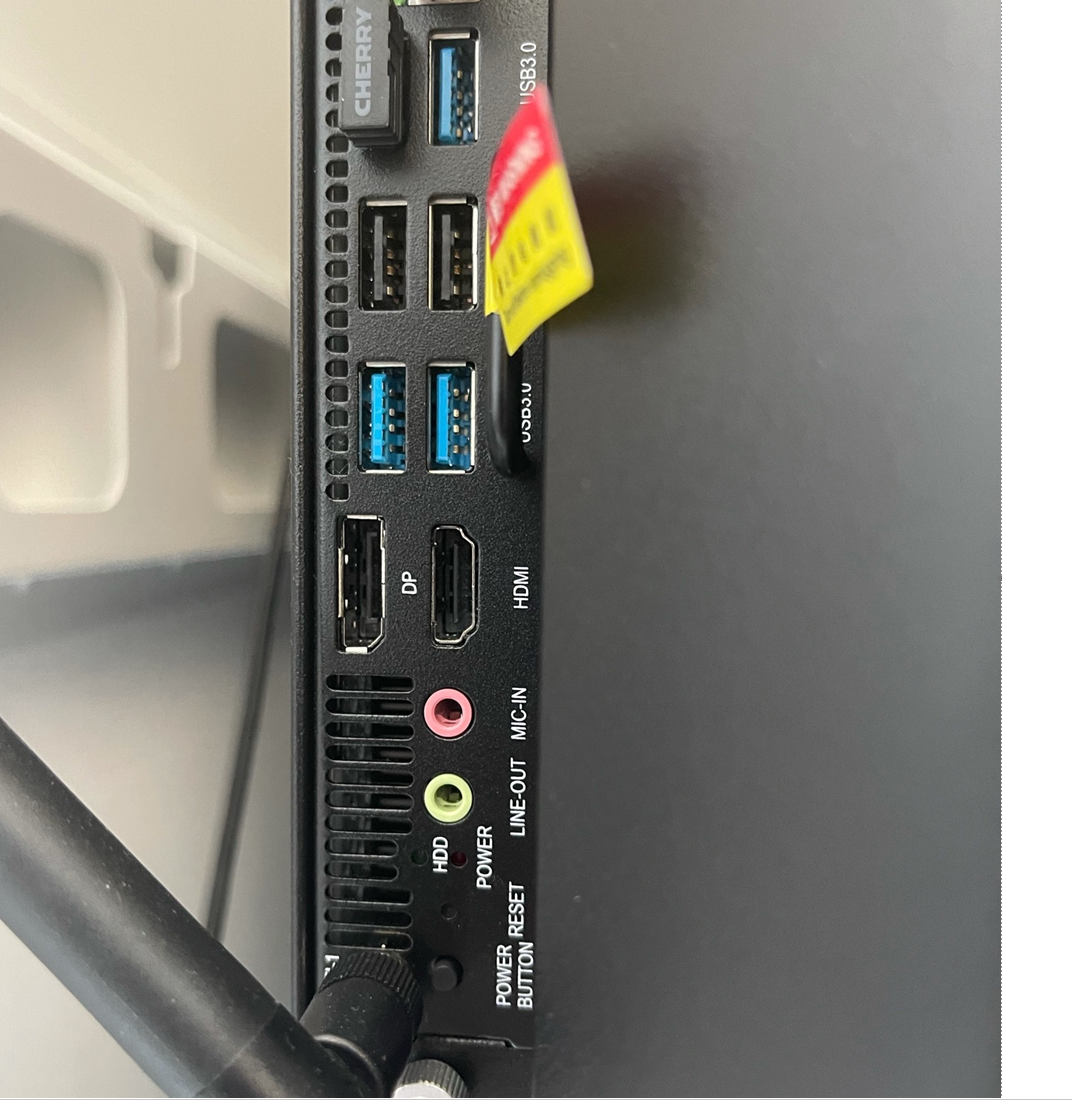
PC Modul (kann ausgebaut werden)
Verwandte Themen
Kuratiert — kann direkt im Editor ergänzt werden://
Automatisch vorgeschlagen über gemeinsame Tags (referenz):
- Eskalation und Kontakte
- Intrastatmeldungen
- Schwarmspeicher Electrify
- Vibecoding / Lovable
- Zeitschreibung
- Rimo DWH
Status: Migriert — Team-Review ausstehend · Owner: (festlegen) · Letzter Review: 2026-06-11