

User Eintritt
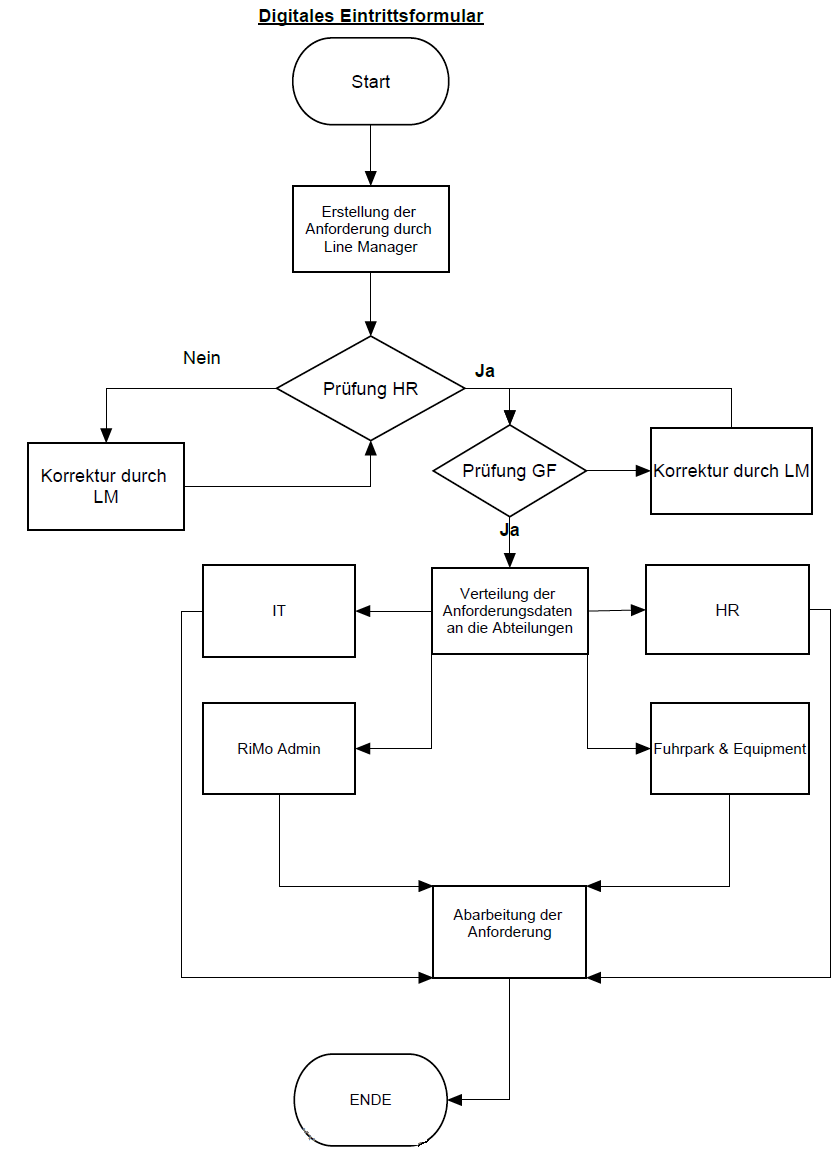
Ticket anlegen:
Die Neueintritte kommen im SPL Tele IT Support an. Entweder als PDF Formular oder als Formular aus Power BI generiert. Aus dieser Mail jeweils ein Ticket im Rimo IT Support erstellen und danach den Requestor auf den im Formular angeführten Line Manager ändern.
Angeforderte Postfächer wie Laufwerke als Antwort hinein kopieren und kurzes ok vom LM holen. Ggf. auch Rückfragen wenn dort Laufwerke nicht klar definiert sind.
Anlage über Domaincontroller
Auf einen der beiden Domain Controller ATVIETDC02a oder ATVIETDC01a. Dort über "Active Directory Users and Computers" öffnen.
Den Referenz/Musteruser aus dem Formular suchen und mit der rechten Maustaste "Copy..." auswählen.
Vorname und Nachname eintragen.
User logon Name ist vorname.Nachname@spl-tele.com bzw. kelog.at, joyzz.at etc.
Bei User Logon mit der Domain bitte nach dem Muster: Nachname + 1 Buchstabe des Vornamen vorgehen. Bzw. bei doppelten Usernamen auch der 2. Buchstabe dazu.
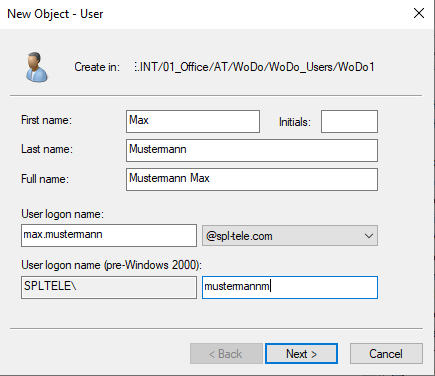
Anschließend noch das Standard Passwort für neue Mitarbeiter vergeben und den Benutzer erstellen.
Nach der Anlage noch die einzelnen AD Felder mit dem Muster\Referenzuser vergleichen.
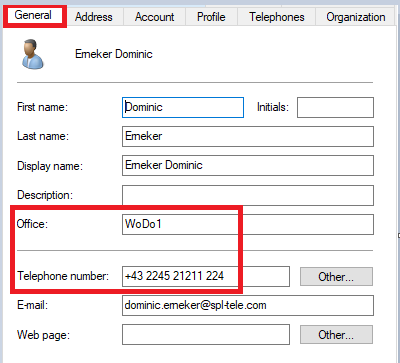
- Office: WoDo1, WoDo3, Modecenter, Asten, Außendienst, Friedberg, RNC
- Telephone number: Nur wenn eine DW in Teams vergeben wird. Hier darf keine Handynummer eingetragen werden, sonst funktionieren die Teams anrufe nicht mehr.
Adressen:
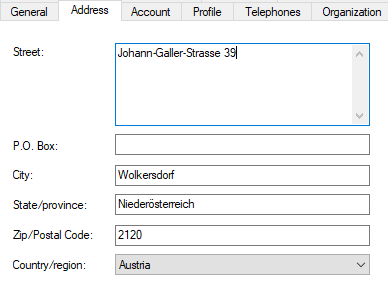
WoDo1 + Modecenter + Außendienst:
- Johann-Galler-Strasse 39
- Wolkersdorf
- Niederösterreich
- 2120
- Austria
WoDo3:
- Rupert Fertinger Straße 7
- Wolkersdorf
- Niederösterreich
- 2120
- Austria
Friedberg:
- Siebenbrünnelstraße 4
- Friedberg
- Bayern
- 86316
- Germany
Asten:
- Asten
- Oberösterreich
- 4481
- Austria
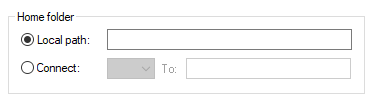
Unter dem Reiter Profile das Homelaufwerk H:\ für Büromitarbeiter entfernen, wenn kopiert von einem User der Bereits ein H:\ Laufwerk hat.
Dazu auf Local path: stellen.
Telephones
Hier trägt Equipment und Fuhrpark die Handynummer ein.

Organisation:
Hier muss der Job Title, die Company und der Line Manager eingetragen werden. Diese Informationen stehen in der Mail vom Eintrittsformular.
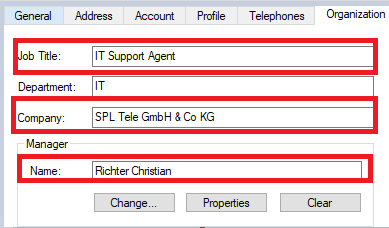
Department: Hier kann man im Rimo nach der im Eintrittsformular angegebenen Kostenstelle suchen und dies eintragen.
Attribute Editor (Um diesen zu sehen, muss im AD Advanced View aktiviert werden)
Für die dynamischen Verteiler ist es wichtig beim Attribute Editor - extensionAttribute 0(Fremd) oder 1(Eigenpersonal) zu hinterlegen.
RNC Mitarbeiter nichts hinterlegen (NOC oder RNC MA welche nur eine Mailadresse benötigen)
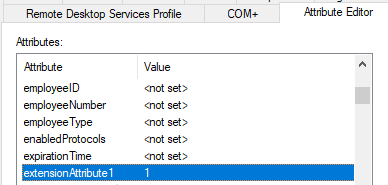
Hier zum exensionAttribute1 scrollen und folgenden Wert eintragen:
- 0=Fremdpersonal
- 1=Eigenpersonal
- Bei joyyz oder Roamingnetworks (RnC) wird nichts eingetragen
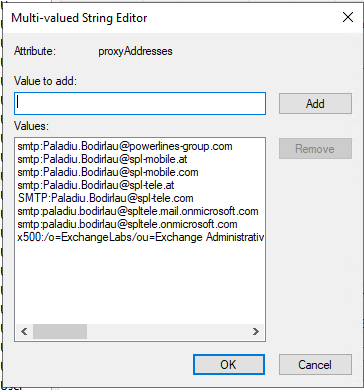
Außerdem bei dem Attribut proxyAddresses die Mail Adresse eintragen. Wichtig hierbei, es darf nur eine primary SMTP Adresse geben (Groß geschrieben) und dann können so viele alias adressen eingetragen werden wie gewünscht (smtp klein geschrieben).
Beim Format der Mail Adressen bitte darauf achten das diese komplett klein geschrieben sind: max.mustermann@spl-tele.com
Member Of
Hier die Microsoft Lizenzen prüfen
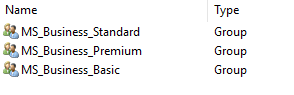
Sollten noch Office Lizenzen im AD vorhanden sein, diese bei den "neuen" Usern nicht mehr übernehmen. Diese werden nur noch manuell im O365 vergeben.
Die Gruppe der geerbten Office-Lizenzen unbedingt entfernen. Lizenzen nur im Admin Center vergeben.
Berechtigungen wie Refernzuser:
Nachdem der Benutzer kopiert wurde, bitte alle Gruppen beginnend mit "Gruppe_" löschen. Diese werden per Script auf Basis des Extension Attributes 1 neu vergeben.
Die weiteren Gruppen können bleiben, außer es gibt vom LN eine Rückantwort das diese entfernt werden sollen.
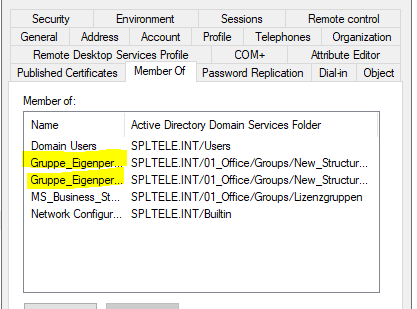
Zusätzlich wird jeder Neueintritt in folgende Gruppen gegeben:
- CodeTwo_Productive (Gruppe nur in M365 Console)
- KnowBe4
Via KnowBe4 Portal, die neuen Benutzer der Neueintritte Gruppe zuweisen. Dies erst kurz vor dem Eintritt durchführen, da die User ab da an 2 Wochen Zeit haben die Kampagne durch zu führen.
Payroll
Wenn alles angelegt ist eine Email schicken an Payroll@spl-tele.com mit der Info der angelegtem Mail Adresse.
Rufnummer aktivieren
Hierfür muss eine E1 oder E3 Lizenz sowie die Phone Lizenz aktiviert sein. Mehr dazu im Abschnitt Telefonie.
Prüfen oder Nachfragen ob eine Echte Rufnummer benötigt wird. Zur reinen Teams Telefonie ist keine Rufnummer nötig!
z.B. brauchen die Außendienstler in der Regel keine Telefonummer.
RiMo
- IT Infra und RiMo Userlizenz werden immer hinterlegt
- Je nachdem welche Lizenzen vergeben wurden folgendes hinterlegen: Office E1, E3, Visio, Project , Phone Lizenz (Teams), Adobe, AutoCAD, PowerBiPro, PowerBiPrämium
- Monitore, Notebooks, Dockingstation, Headset
Berechtigung Teams-Channel
User, oder Gruppe_Eigenpersonal_Alle in untenstehende Chanels hinzufügen:
- Tooltime -> Eigen und Fremdpersonal
- TeleText -> Eigenpersonal
Notebook einrichten (intune)
Neue Benutzer bekommen gleich von beginn an Intune. Dafür ist es nötig das diese eine Intune Lizenz besitzen.
Es gibt bei SPL drei vorhandene Lizenz Konstellationen welche Intune ermöglichen, wobei zu beachten ist das nie mehr wie 300 Lizenzen je Typ erlaubt sind:
- Microsoft 365 Premium
- Microsoft 365 Standard + EMS
- Microsoft 365 Basic + EMS (Office nur WebApps)
Der Benutzer muss eine dieser Lizenzen besitzen. Desweiteren darf die MFA über Microsoft 365 bei dem User nicht aktiviert sein, sonst meldet sich das neue Gerät dort, statt beim Endpoint Manager (Intune).
Das Notebook muss zusätzlich noch unterhalb der OU 01_Office sein. Außerdem muss auf dem Notebook Secure Boot aktiviert sein damit die Bitliocker verschlüsselung funktioniert.
Nun kann man den Benutzer am Notebook anmelden und wartet bis sich das Gerät bei Intune meldet und die Software Verteilung beginnt.
Sobald am Desktop Teamviewer, Airtame und der Forticlient zu sehen sind. Kann man Prüfen ob auch office und das Unternehmensportal vorhanden sind. Dann ist die Installation fertig.
- Forticlient konfigurieren (vpn.spl-tele.com hnterlegen)
- Airtame einmal starten und mit Adminrechten FW erlauben
- Outlook einmal starten und einrichten
Über den Unternehmenstore noch Chrome und den Adobe Acrobat Reader DC installieren, sowie ggf. angeforderte Sondersoftware (BMD, Citrix, VMWare (Fieldservice Intune Gruppe).
Zum Schluß noch dem Benutzer im AD einstellen, das das Passwort nach der 1. Anmeldung geändert werden muss.
In diesem Bereich
Verwandte Themen
Kuratiert — kann direkt im Editor ergänzt werden://
Automatisch vorgeschlagen über gemeinsame Tags (useradministration, prozess):
- Mitarbeiteraustritt
- Offboarding
- TEF Account-Management
- User Austritt
- MS Business Lizenzen
- Neuer MA Checkliste
Status: Migriert — Team-Review ausstehend · Owner: (festlegen) · Letzter Review: 2026-06-11