

Lieferanten manuell anlegen
Voraussetzungen
- Unternehmen existiert in Rimo
- Unternehmen existiert in BMD
- Unternehmen ist noch nicht in Odoo initial eingespielt
🔁 Workflow
flowchart TD
    S[Start: Lieferant in Rimo+BMD vorhanden] --> A[Odoo: Unternehmen/Kontakt anlegen
per Odoo-Standardprozess]
    A --> BMD[BMD-Nummer aus Rimo FinancialID
in Odoo eintragen]
    BMD --> RIMO[Rimo-Nummer aus Rimo External ID
in Odoo eintragen]
    RIMO --> SAVE[Speichern]
    SAVE --> ON[Onboarding starten:
Unternehmen wählen -> Manueller Prozess -> Genehmigen]
    ON --> CK[Chatter rechts: bestätigung]
    style CK fill:#90ee90
Wichtige Felder für die Synchronisation
| Feld in Rimo | Feld in Odoo | Hinweis |
|---|---|---|
| FinancialID | BMD-Nummer | aus Rimo entnehmen, in Odoo eintragen |
| External ID | Rimo-Nummer | in Rimo unter Settings einblenden, dann in Odoo eintragen |
📷 Bebilderte Anleitung
0️⃣ Ausgangslage: Lieferant in Odoo
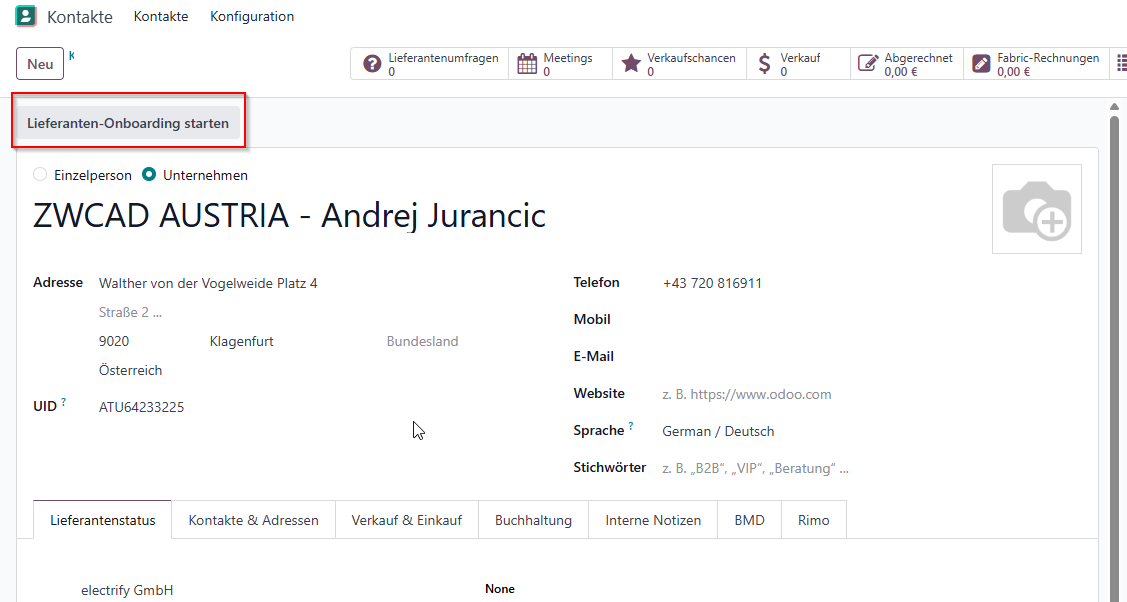
Abb. 1: Odoo-Kontakt des Unternehmens vor dem Onboarding – Schaltfläche Lieferanten-Onboarding starten oben links, Reiter BMD und Rimo am unteren Rand.
1️⃣ Quell-IDs in Rimo ermitteln
Die beiden zu übertragenden Kennungen stehen in Rimo unter Master Data → Suppliers/Creditors: die Financial ID (= BMD-Nummer) und die External ID (= Rimo-Kennung).
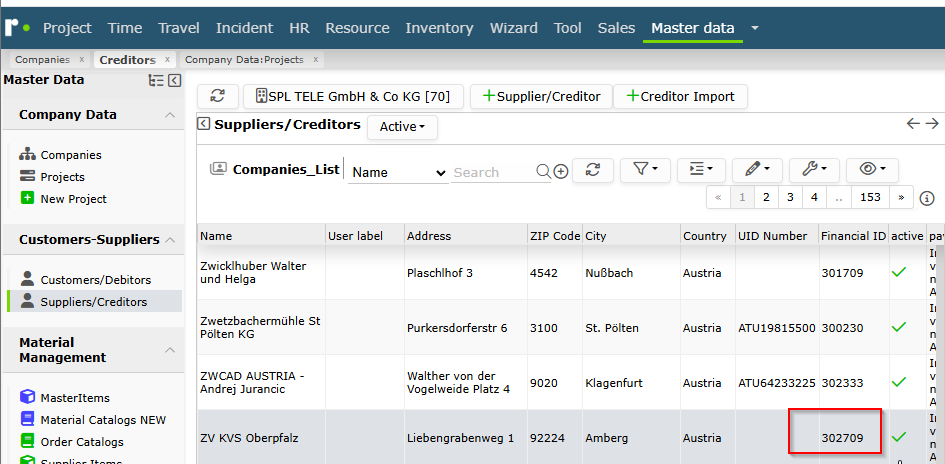
Abb. 2: Rimo, Kreditorenliste – Financial ID (BMD-Nummer), Beispiel 302709.
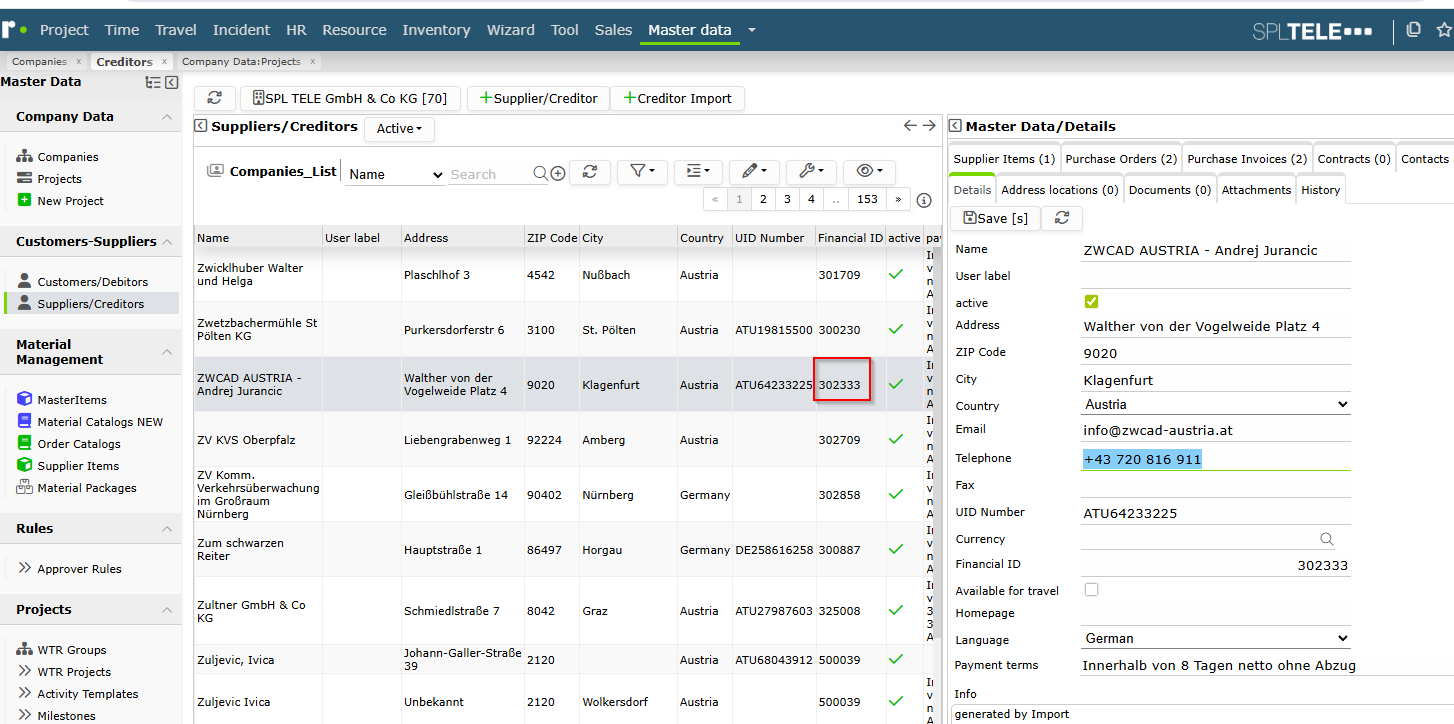
Abb. 3: Rimo, Liste + Detailansicht – Financial ID 302323 des Kreditors.
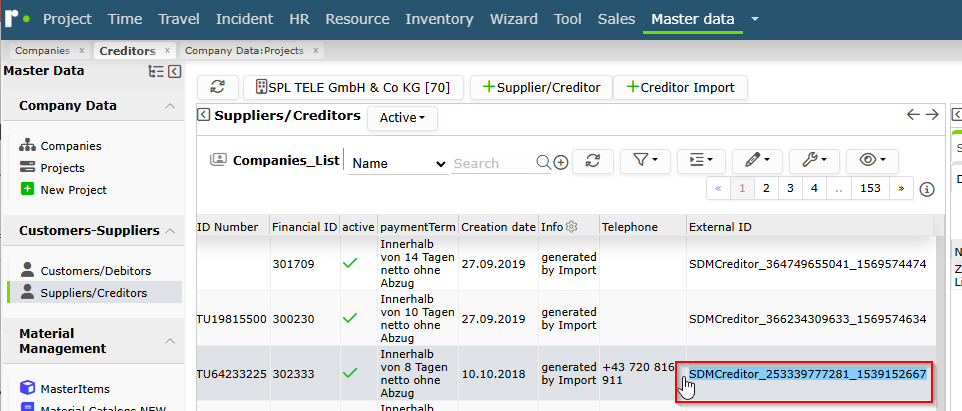
Abb. 4: Rimo, External ID (Rimo-Kennung), z. B. SDMCreditor_253339777281_1539152667.
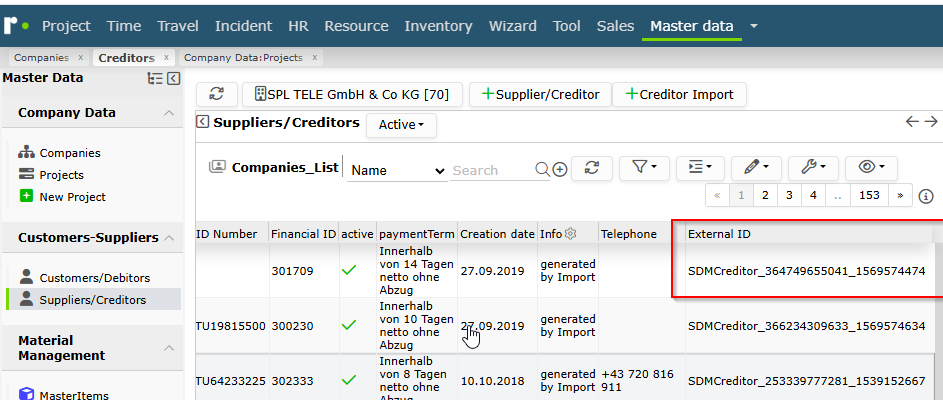
Abb. 5: Rimo, Spalte External ID in der Kreditorenliste.
2️⃣ BMD-Nummer in Odoo eintragen (Reiter BMD)
Die Financial ID aus Rimo wird in Odoo im Reiter BMD als BMD-Kennung eingetragen. Hinweis in Odoo: Dieser BMD-Schlüssel wird nur für Lieferantenexporte verwendet.
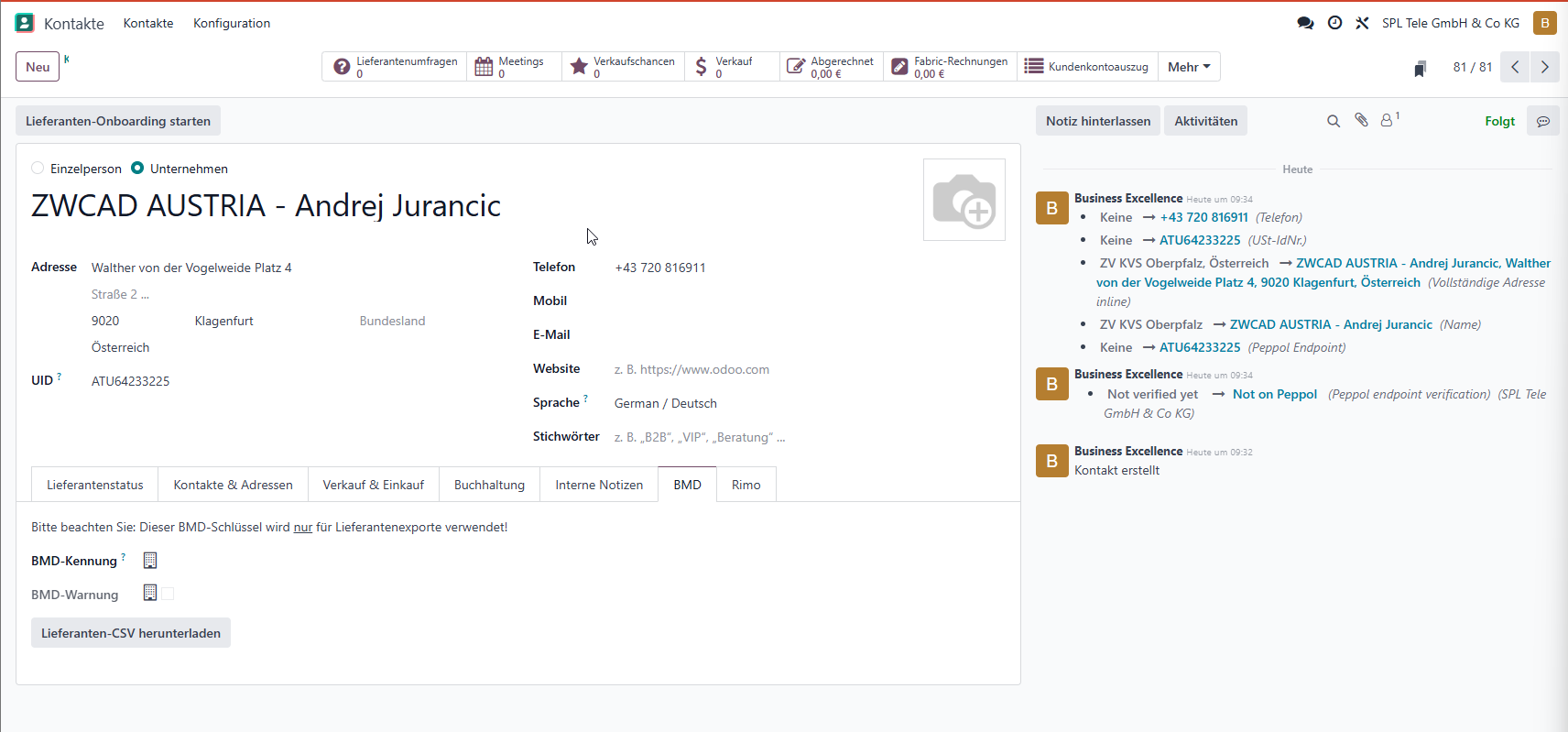
Abb. 6: Odoo, Reiter BMD – Feld BMD-Kennung noch leer.
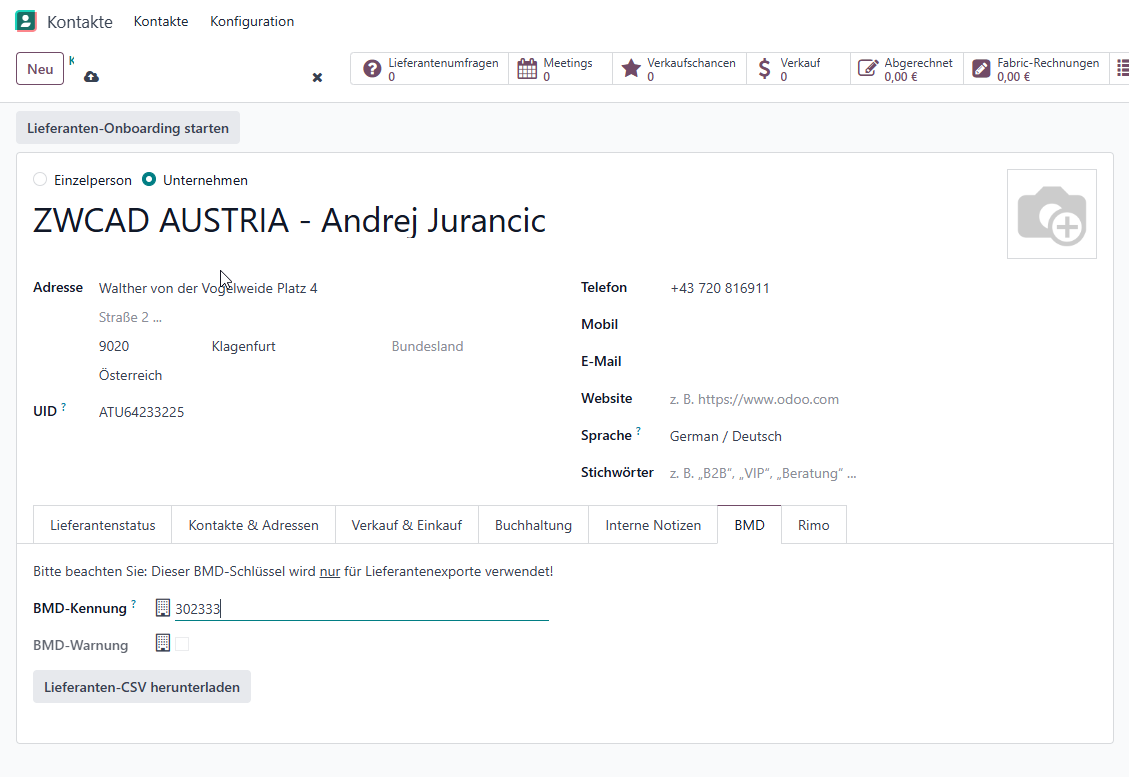
Abb. 7: Odoo, Reiter BMD – BMD-Kennung 302333 eingetragen.
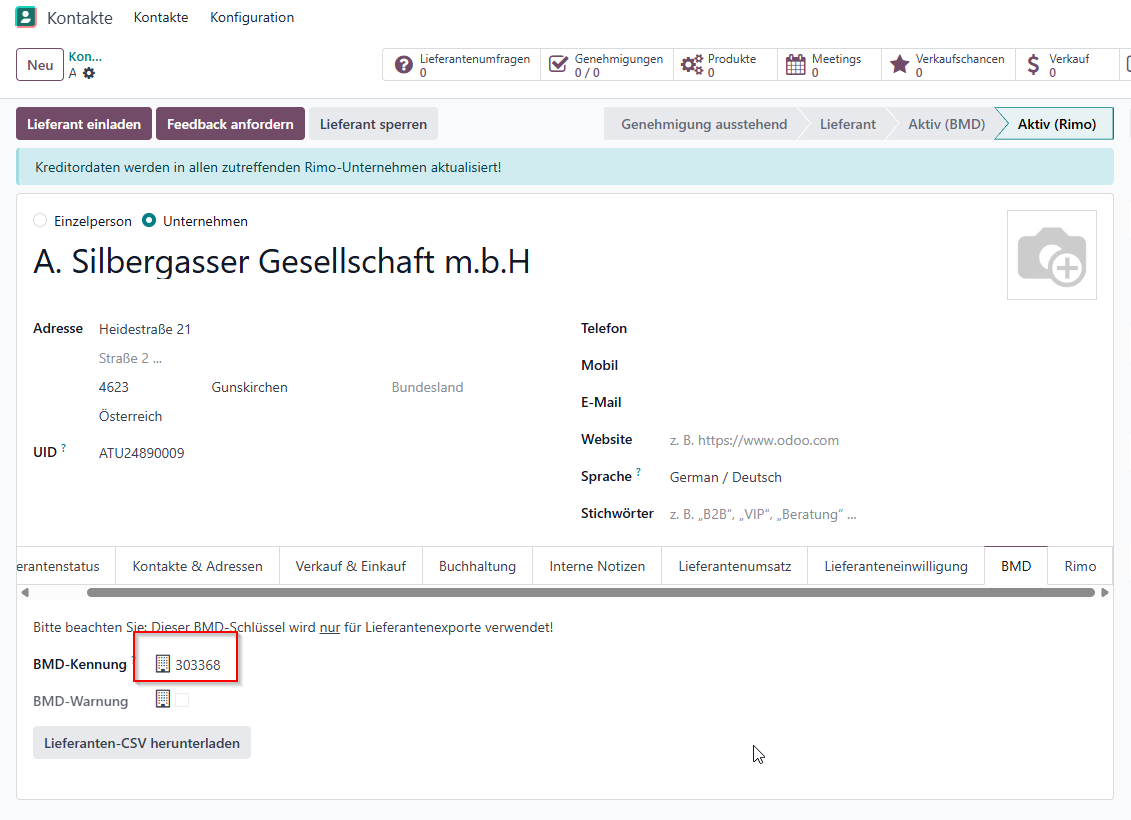
Abb. 8: Weiteres Beispiel – BMD-Kennung 303368; Statusleiste Genehmigung ausstehend → Lieferant → Aktiv (BMD) → Aktiv (Rimo).
3️⃣ Rimo-Nummer in Odoo eintragen (Reiter Rimo)
Die External ID aus Rimo wird in Odoo im Reiter Rimo als Rimo-Kennung eingetragen.
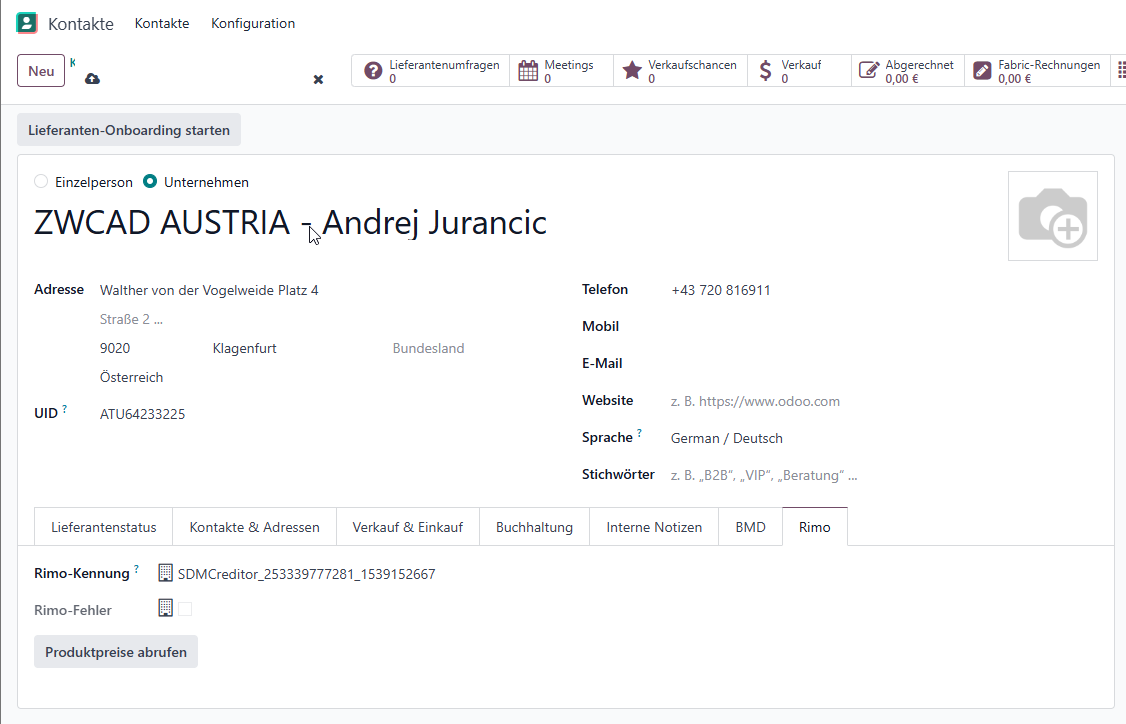
Abb. 9: Odoo, Reiter Rimo – Rimo-Kennung eingetragen; Schaltfläche Produktpreise abrufen.
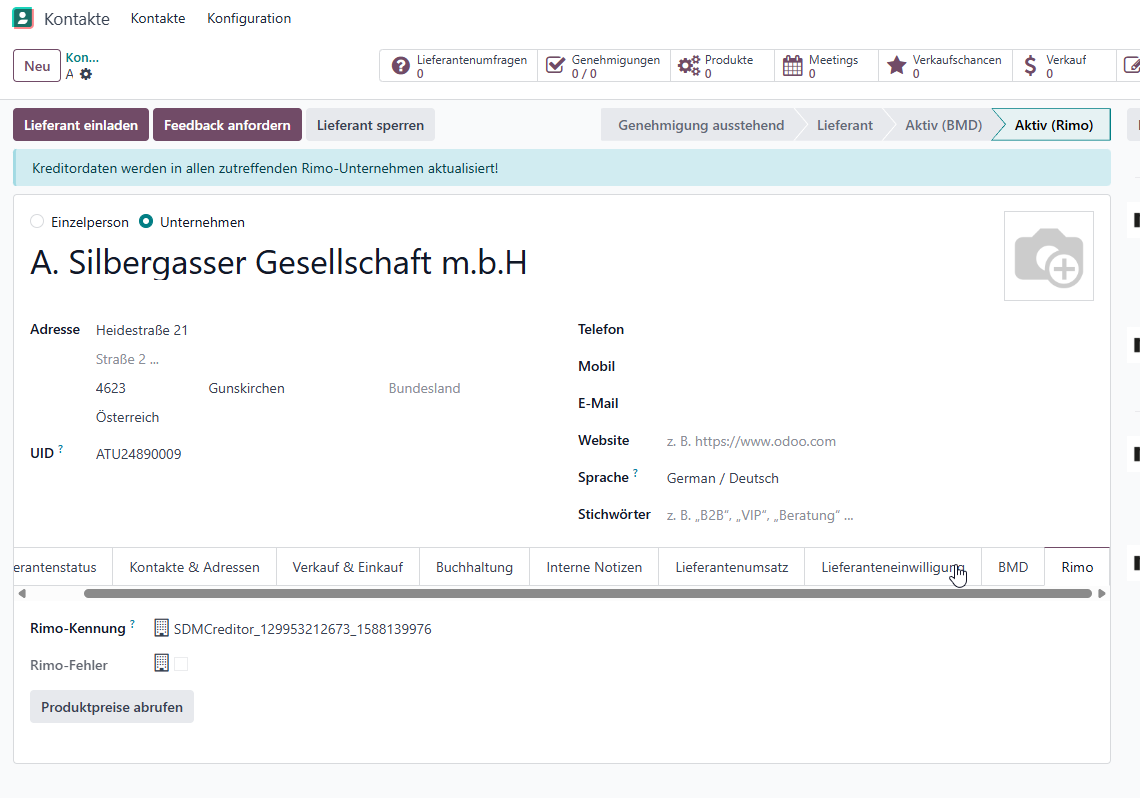
Abb. 10: Reiter Rimo – weiteres Beispiel mit eingetragener Rimo-Kennung.
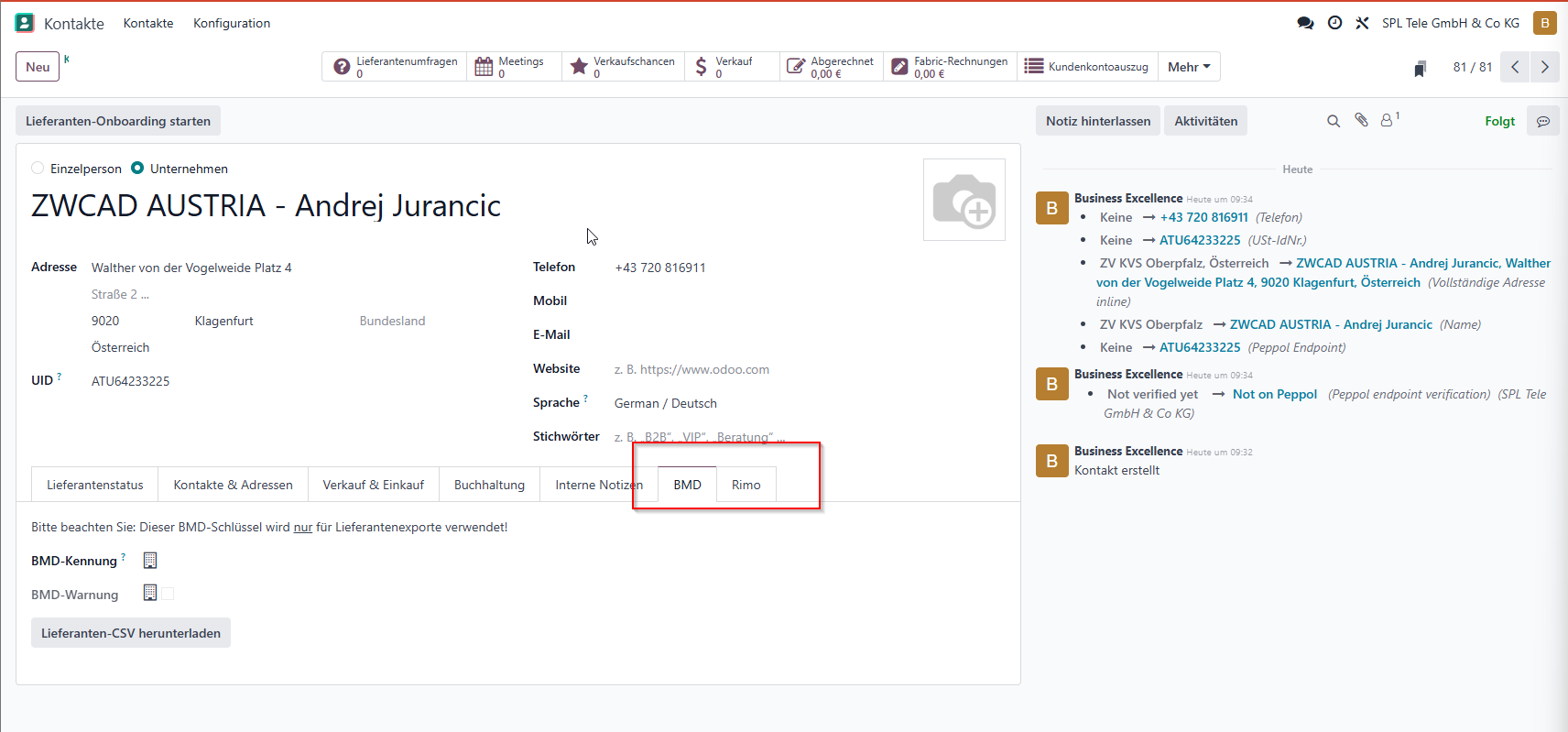
Abb. 11: Odoo-Karte mit Reitern BMD und Rimo; rechts der Chatter mit den Sync-Meldungen.
4️⃣ Onboarding starten und genehmigen
Über Lieferanten-Onboarding starten wird der Prozess gestartet: zuständiges Unternehmen wählen, Onboarding-Typ Manuell, dann Lieferant genehmigen.
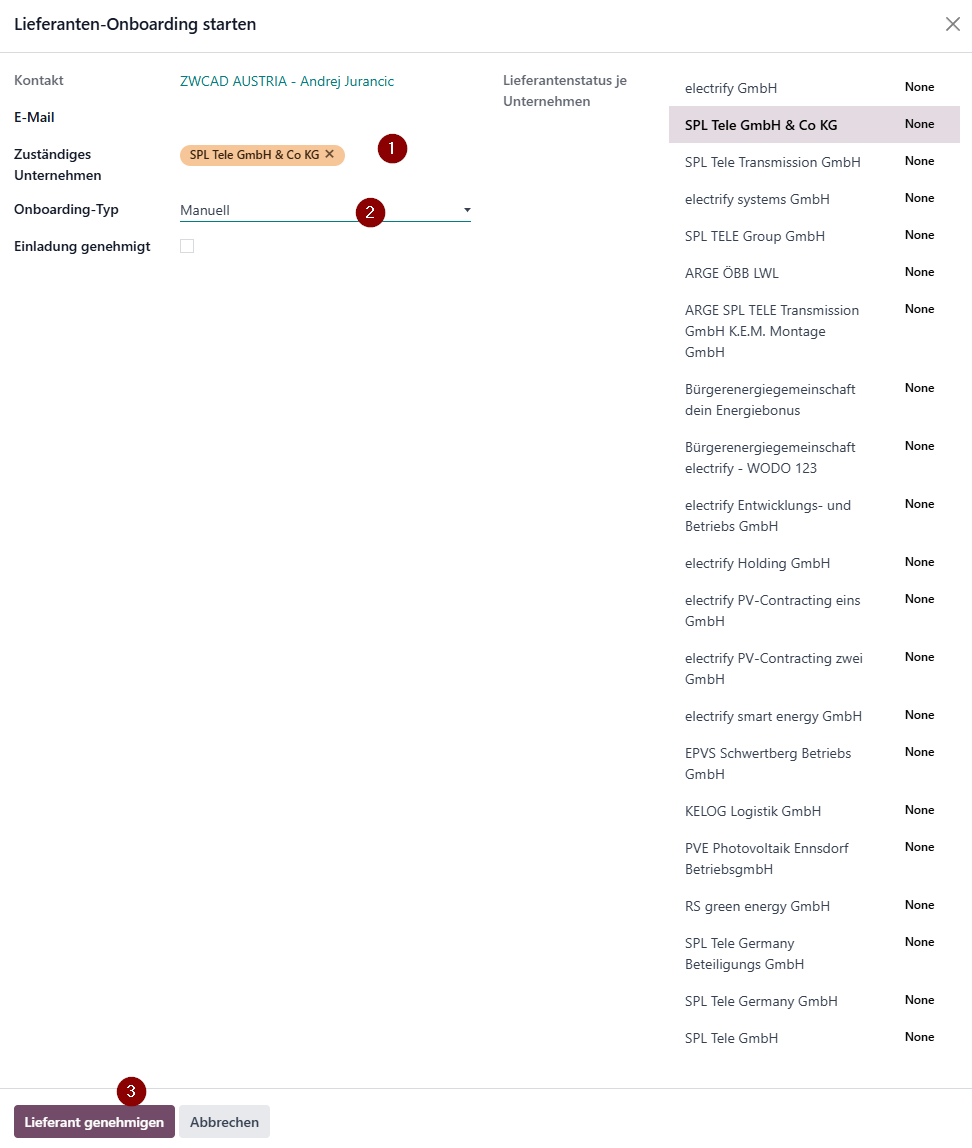
Abb. 12: Dialog Lieferanten-Onboarding starten – Unternehmen wählen (①), Onboarding-Typ Manuell (②), Lieferant genehmigen (③).
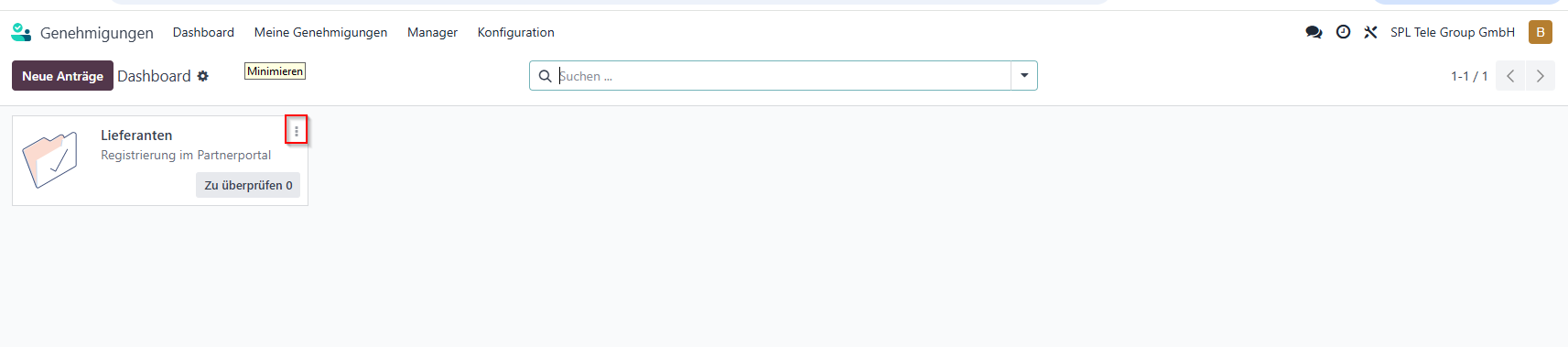
Abb. 13: Odoo, Genehmigungen-Dashboard – offene Lieferanten-Genehmigung (Zu überprüfen 1).
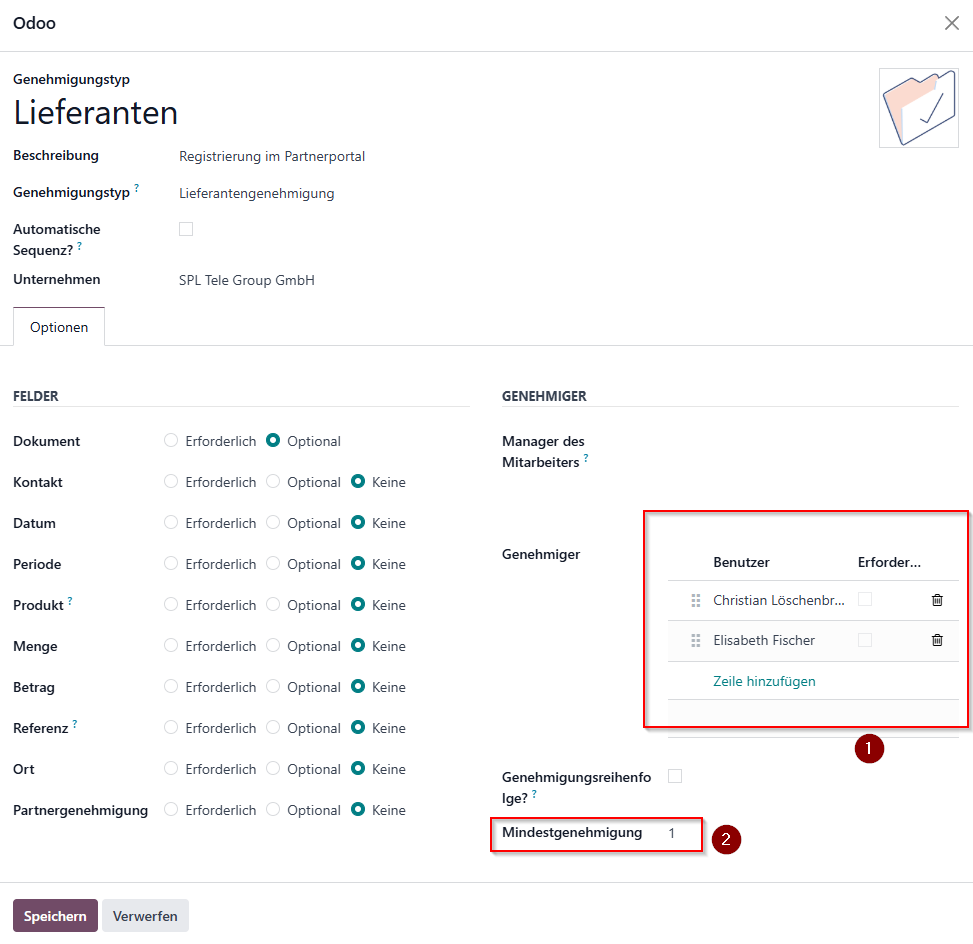
Abb. 14: Genehmigungstyp Lieferanten – Genehmiger (①) und Mindestgenehmigung (②). Details siehe Unterseite Lieferantengenehmigungseinstellungen.
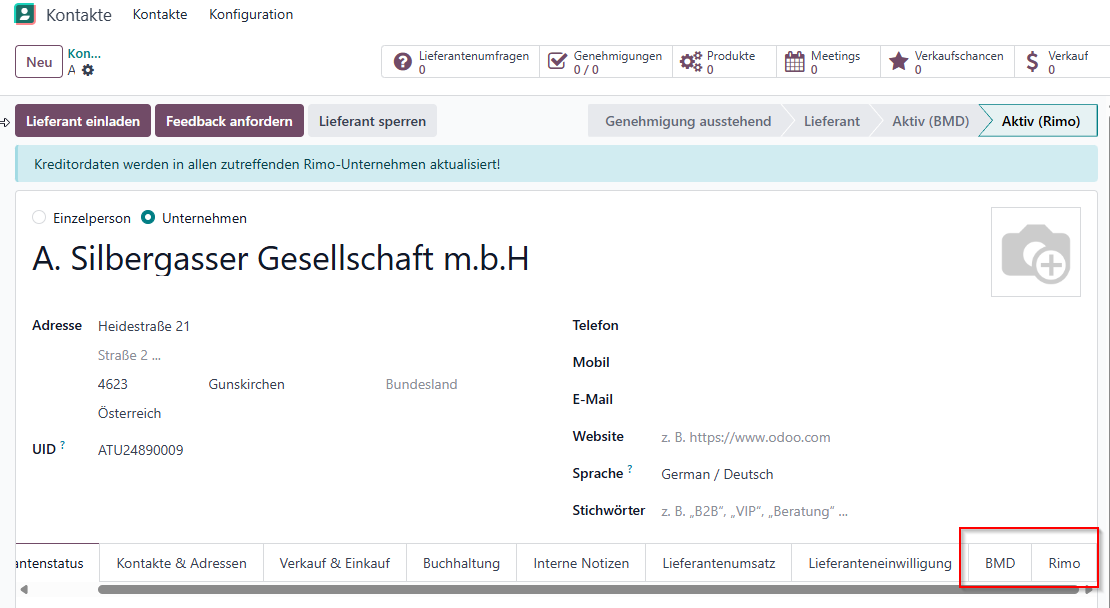
Abb. 15: Ergebnis – die Karte zeigt den Status Aktiv (Rimo).
5️⃣ Bestätigung im Chatter
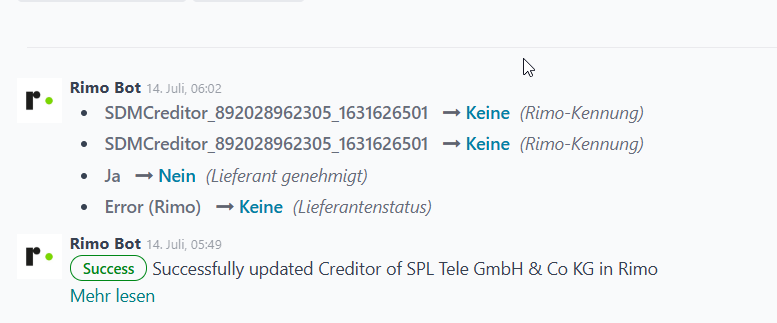
Abb. 16: Chatter (Rimo Bot) – Statusänderungen und Erfolgsmeldung Successfully updated Creditor … in Rimo.
6️⃣ Fehlerfälle und erneutes Senden
Schlägt die Synchronisation fehl (z. B. unbekannte Rimo-Kennung), erscheinen Fehlermeldungen im Chatter bzw. im Rimo-Connector. Fehlgeschlagene Events lassen sich über Resend erneut senden.

Abb. 17: Fehler Partner with Rimo key … not found – Rimo-Kennung fehlt oder ist falsch.
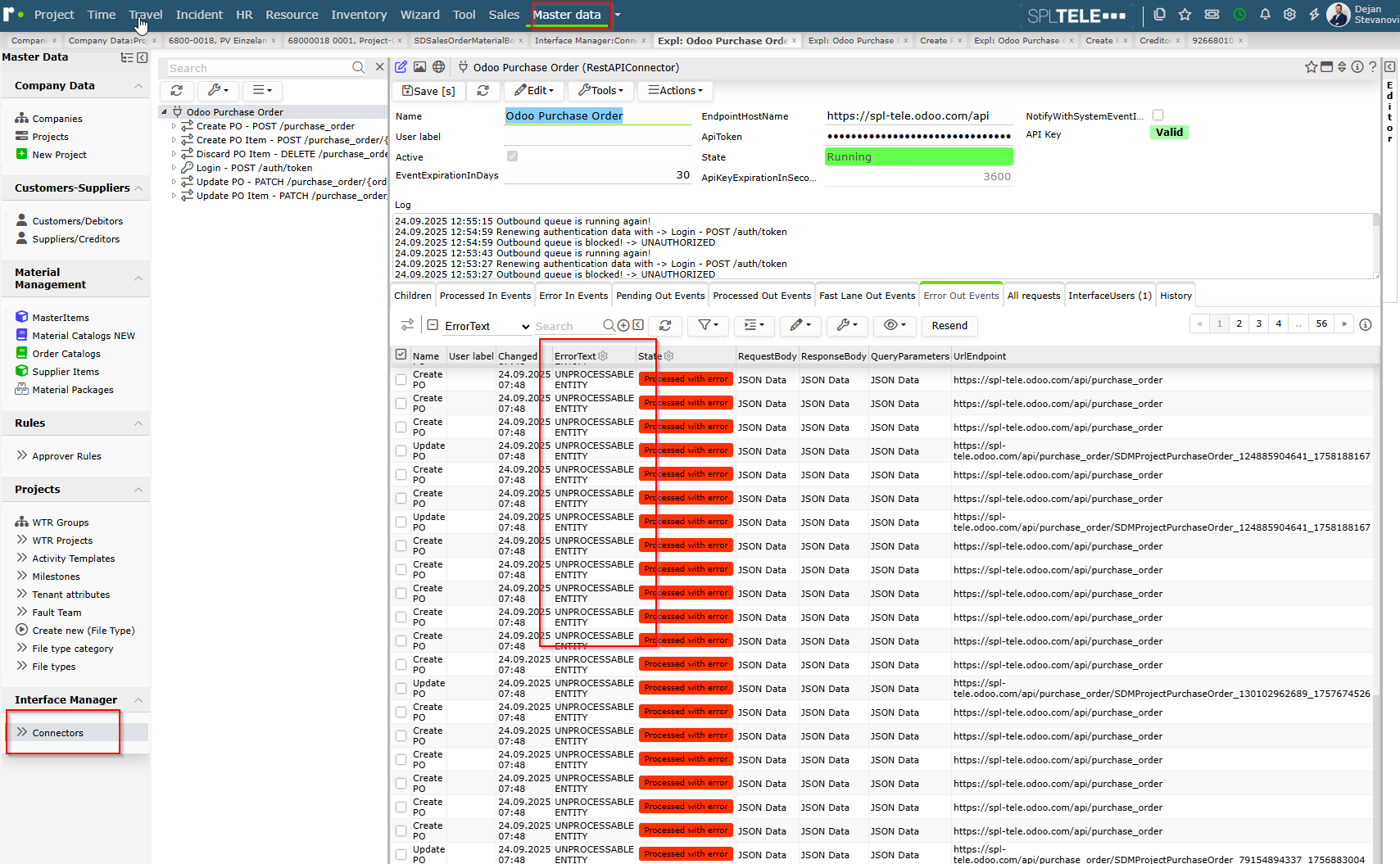
Abb. 18: Rimo, Connector Odoo Purchase Order – Konfiguration (Endpoint, Token, State Running) und Fehlerlog.
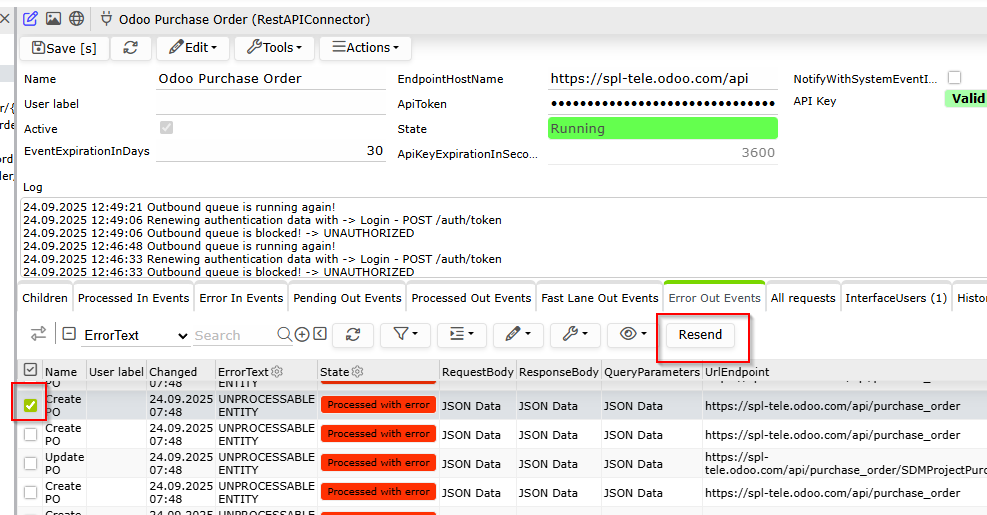
Abb. 19: Rimo, Connector – Error Out Events mit Schaltfläche Resend.

Abb. 20: Verarbeitungslog – Eintrag UNPROCESSABLE ENTITY (Processed with error).
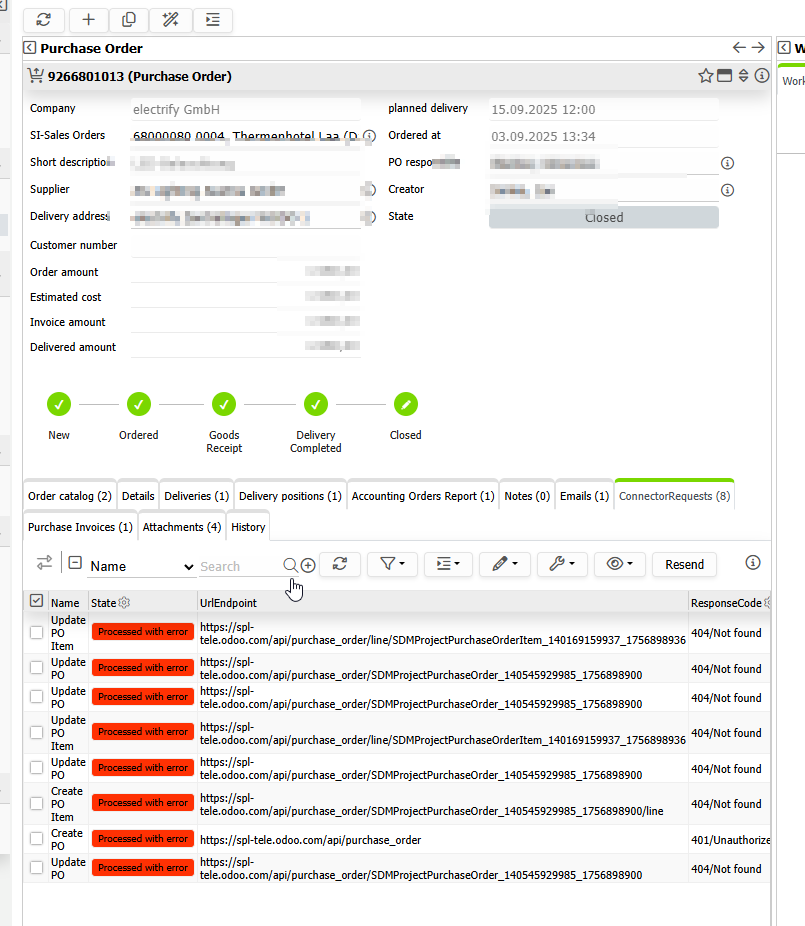
Abb. 21: Odoo-Bestellung – Reiter ConnectorRequests mit fehlgeschlagenen PO-Syncs (404/Not found).
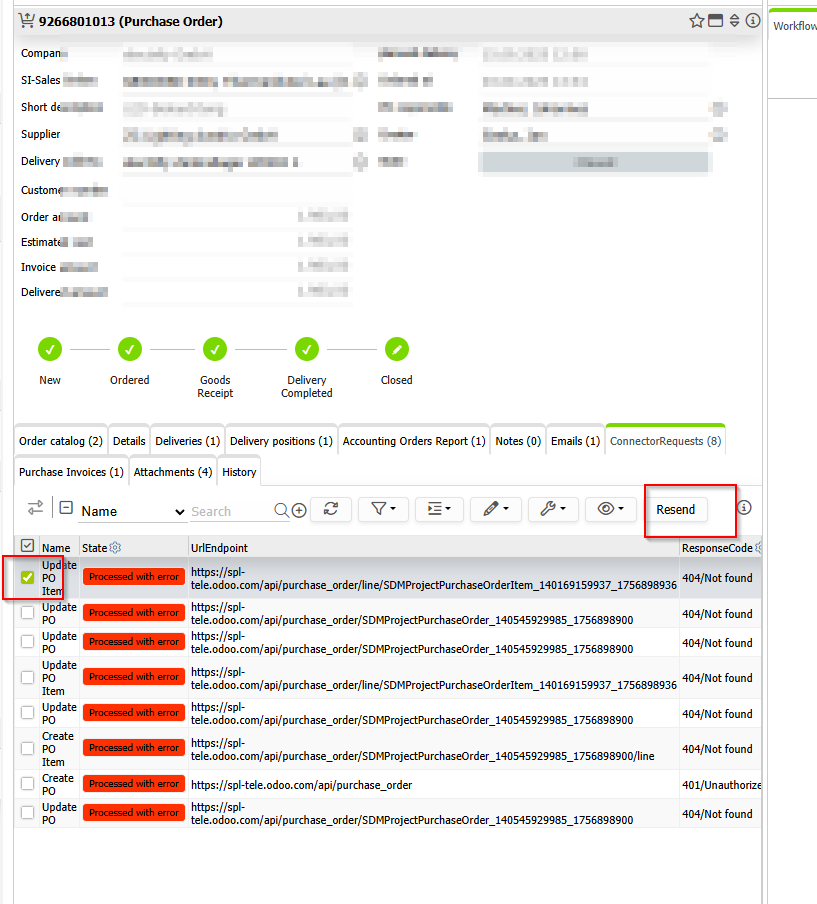
Abb. 22: Odoo, ConnectorRequests – Resend für fehlgeschlagene Events.