

File Types anlegen / verwalten
File Types anlegen / verwalten
🔄 Prozessübersicht:
flowchart TD
    S0["File Types anlegen"]
    S1["FileTypes zuordnen"]
    S2["Neue File types für Projekte anlegen"]
    S0 --> S1
    S1 --> S2
    classDef step fill:#e3f2fd,stroke:#1976d2,stroke-width:1px
    class S0,S1,S2 step
File Types anlegen
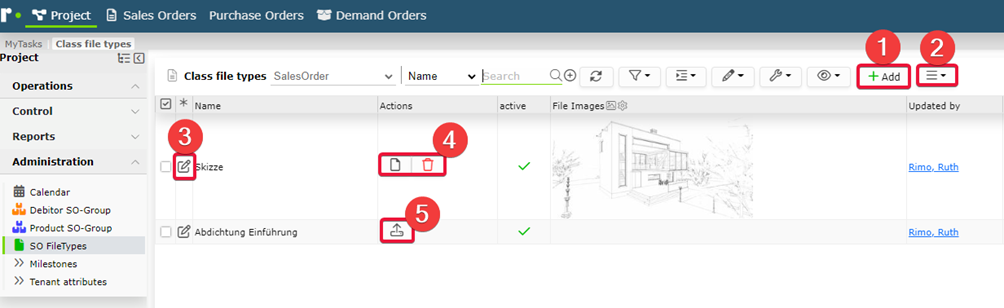
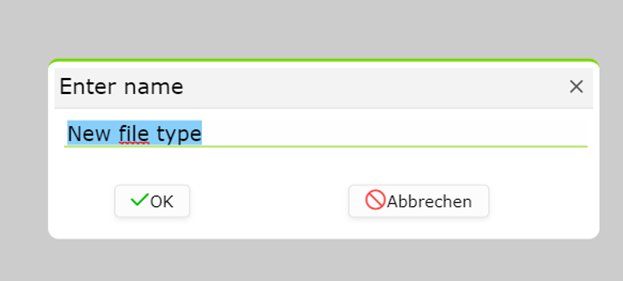
- Neuer FileType kann für den SalesOrder-Pool erstellt werden. (siehe Bild) Hier Namen eingeben

2. Über die Aktionen können den FileTypes Rollen zugewiesen werden.
3. Der FileType kann im Editor bearbeitet werden.
4. Bereits hinterlegte Beispiele können angesehen und gelöscht werden.
5. Neue Beispiel-Files können upgeloadet werden.
Anmerkung: Wichtig ist zu fragen, ob Externe diesen Filetype sehen dürfen → wenn nein, muss man ein Ticket an Rimo aufmachen, und sagen, dass sie das Filetype nur für project_userGroups freischalten
FileTypes zuordnen
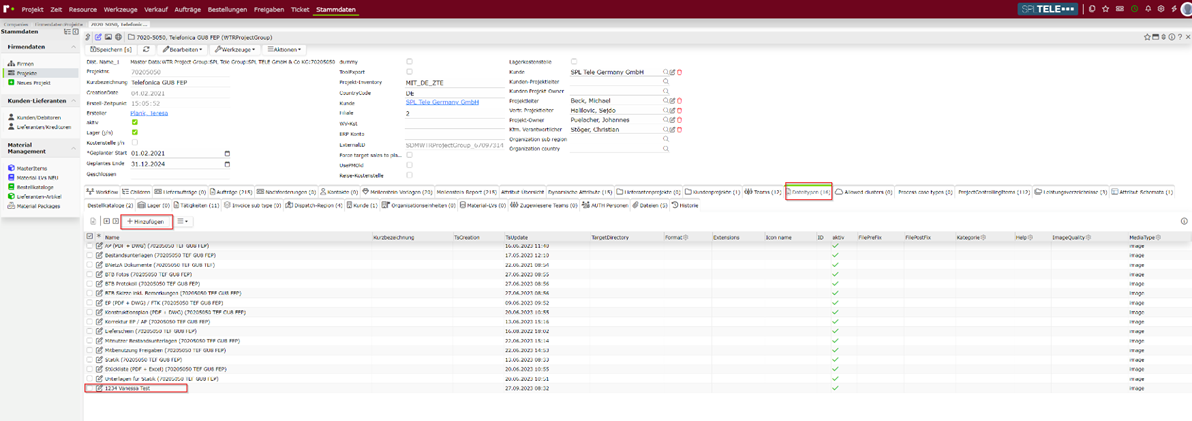
Weitere Infos
Sie werden von xxx angefordert.
Diese Tätigkeit ist xxx zu tun.
Weitere Infos findest du hier:https://wiki.rimo-systems.com/index.php?title=Projectplus/Projekt_Management/Modul%C3%BCbersicht_und_-beschreibung#SO_FileTypes
Neue File types für Projekte anlegen
Um File types auf Projektebene anzulegen, muss man zu Master data navigieren und bei File type category ein Child eines bestehenden File types erstellen.
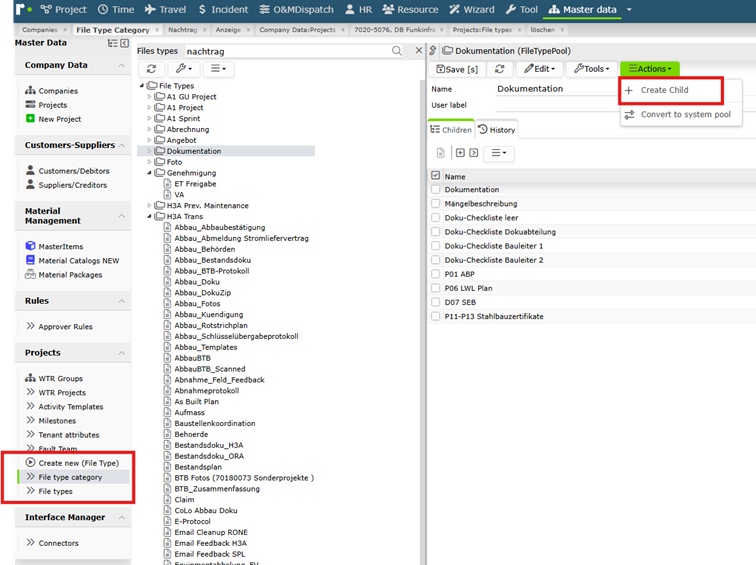
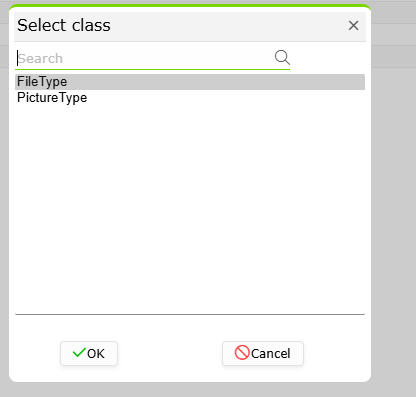
Als Klasse wird FileType ausgewählt und bestätigt.
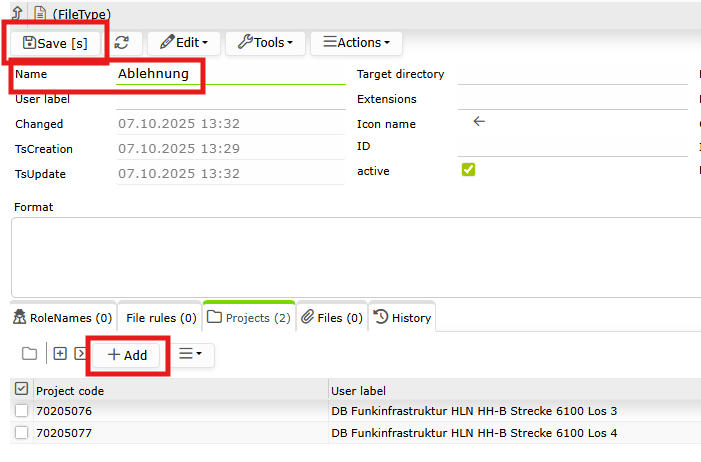
In der FileType-Maske trägt man den Namen ein, speichert und fügt das Projekt hinzu, in dem der FileType gewünscht ist.
Verwandte Themen
Automatisch vorgeschlagen über gemeinsame Tags (rimo, anleitung):
- Rimo DWH
- Rimo Daten für Power User
- Ticketing in Rimo
- Agiles Arbeiten in Rimo
- Aufträge in neuem Projekt weiterführen
- Adressen/Standorte anlegen
Status: Migriert — Team-Review ausstehend · Owner: (festlegen) · Letzter Review: 2026-06-11