

Teams anlegen / verwalten
Teams anlegen / verwalten
🔄 Prozessübersicht:
flowchart TD
    S0["Team erstellen"]
    S1["Informationen eintragen"]
    S2["Teammitglieder hinzufügen"]
    S3["Weitere Schritte hinzufügen"]
    S0 --> S1
    S1 --> S2
    S2 --> S3
    classDef step fill:#e3f2fd,stroke:#1976d2,stroke-width:1px
    class S0,S1,S2,S3 step
Hintergrund wissen
Erst nötig, wenn jemand am Projekt arbeiten soll, oder eine Ressourcen Zuteilung notwendig ist.
Team erstellen
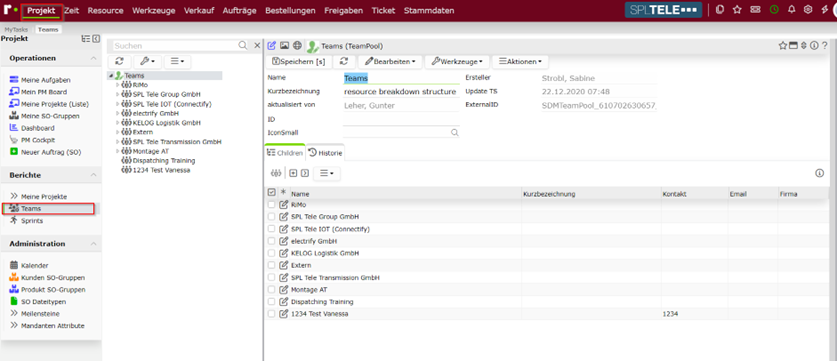
Nach dieser Ansicht wie folgt vorgehen:
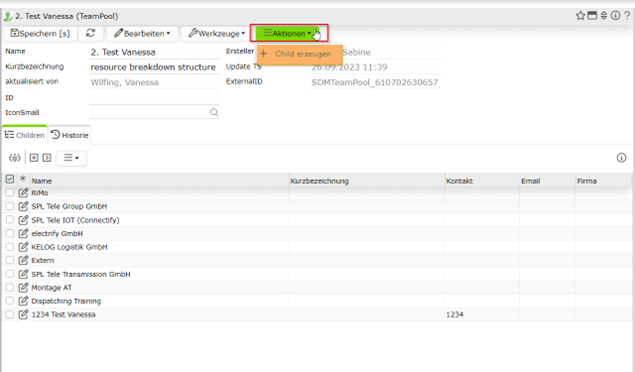
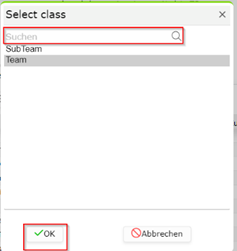
Das Gewünschte auswählen → OK klicken
Informationen eintragen
Alle notwendigen und vorhandenen Informationen hier eintragen und auswählen.
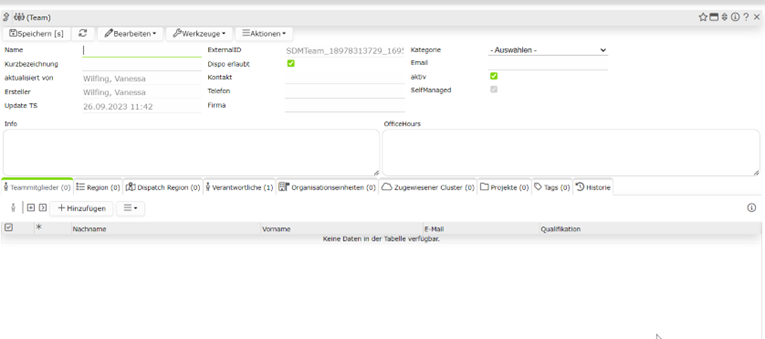
Selfmanaged: Das Team kann Personen selbst ändern bzw. selbst managen darf. Mitarbeitende können das Arbeitspaket sich selbst oder anderen zuteilen
SPEICHERN nicht vergessen
Teammitglieder hinzufügen
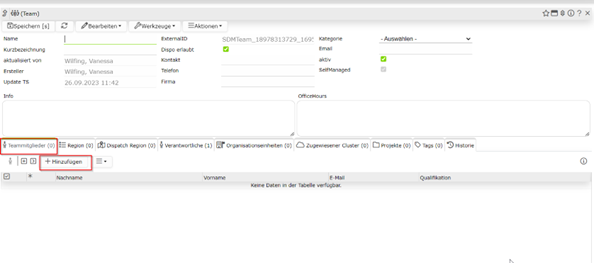
Name der gewünschten Person eingeben und auf OK klicken
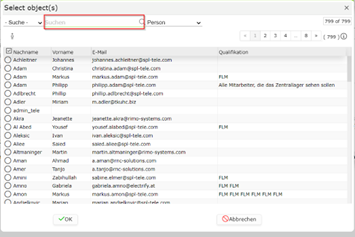
Nun erscheint, wie im Bild beschrieben, die gewünschte Person, die hinzugefügt wurde.

Weitere Schritte hinzufügen

Region, Dispatch-Region, Verantwortlicher, Organisationseinheiten, Zugewiesene Cluster, Projekte, Tags erfolgt beim Hinzufügen gleich wie bei den Teammitgliedern.
Verantwortlicher: Kann Teams anlegen und bearbeiten. Der, der ein Team erstellt, ist direkt als der Verantwortliche für das Team eingetragen
Bei der Historie kann man nachvollziehen, wer was geändert hat, angelegt hat, hinzugefügt hat etc.
Weitere Infos
Sie werden von xxx angefordert.
Kommen xxx rein, um sie zu bearbeiten.
Für weitere Infos kannst du hier mehr dazu finden: https://wiki.rimo-systems.com/index.php?title=Projectplus/Projekt_Management/Modul%C3%BCbersicht_und_-beschreibung/Teams
Verwandte Themen
Automatisch vorgeschlagen über gemeinsame Tags (rimo, anleitung):
- Rimo DWH
- Rimo Daten für Power User
- Ticketing in Rimo
- Agiles Arbeiten in Rimo
- Aufträge in neuem Projekt weiterführen
- Adressen/Standorte anlegen
Status: Migriert — Team-Review ausstehend · Owner: (festlegen) · Letzter Review: 2026-06-11