

BE Postfach
📧 BE Postfach
🔄 Triage im BE-Postfach — welche E-Mail wird wie behandelt:
flowchart TD
    M([E-Mail im BE-Postfach]) --> T{E-Mail-Typ?}
    T -->|Outlook Zusage| Z[Aus Postfach löschen]
    T -->|Outlook Absage| A[Weiterleiten und zuständiger Person zuweisen]
    T -->|Urlaub / Telearbeit| U[Im Kalender eintragen, Abteilungspostfach einladen]
    T -->|Austritt| X[Auf gelesen setzen, Kategorie Y_pending]
    T -->|Personaleintritt / UM| P[Mit Y_pending markieren, dann Fach Useranlagen]
    classDef act fill:#e3f2fd,stroke:#1976d2,stroke-width:1px
    class Z,A,U,X,P act
Outlook Zu-/Absagen
Zusagen
Bei Zusagen aus dem Postfach löschen. (siehe Screenshot)

Absagen
Bei Absagen der Person weiterleiten und nicht löschen. Der Zuständigen Person zuweisen.

Urlaube / Telearbeit
Urlaube im Outlook eintragen
Im eigenem Kalender im roten Bereich doppelt klicken.
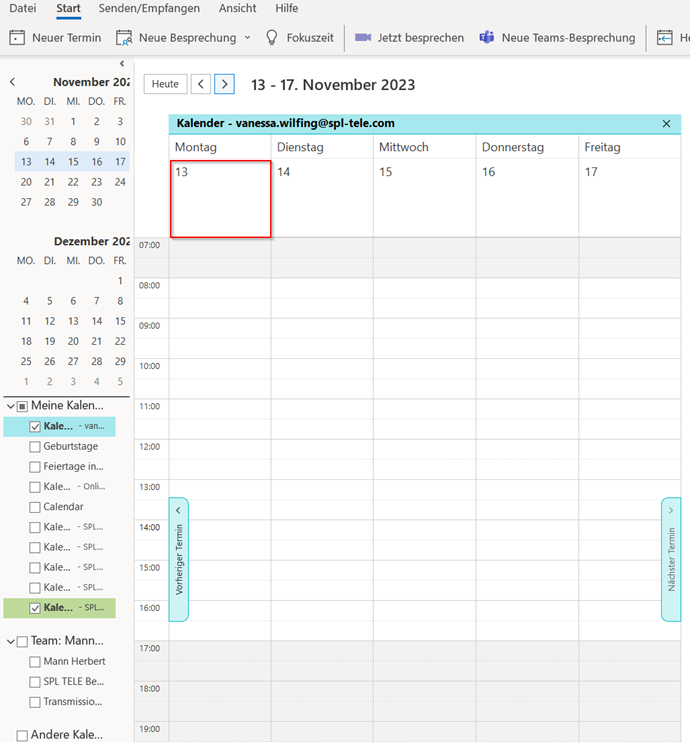
Folgendes Fenster öffnet sich:
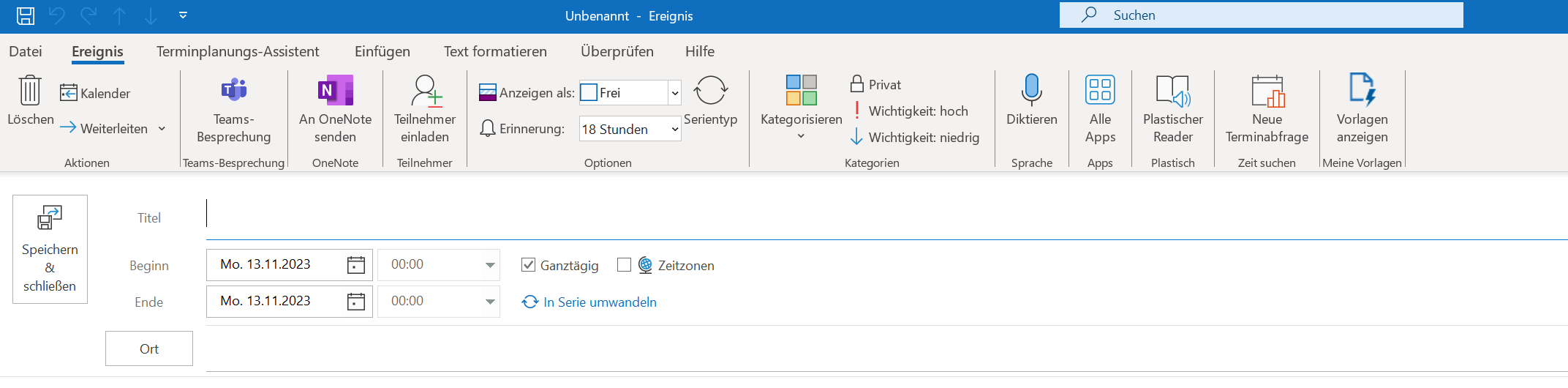
Im Titel den Namen eingeben und Urlaub dazu schreiben (gelbe Markierung)
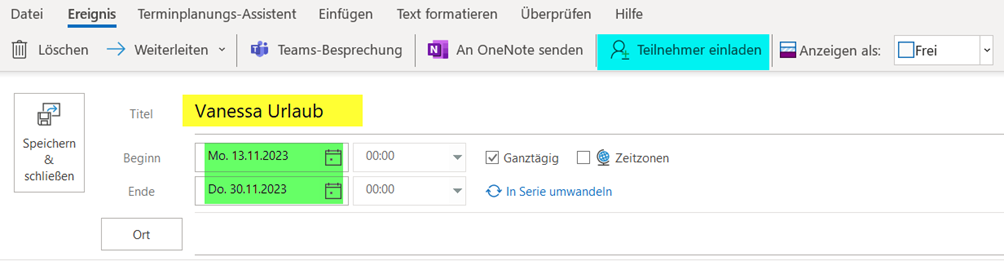
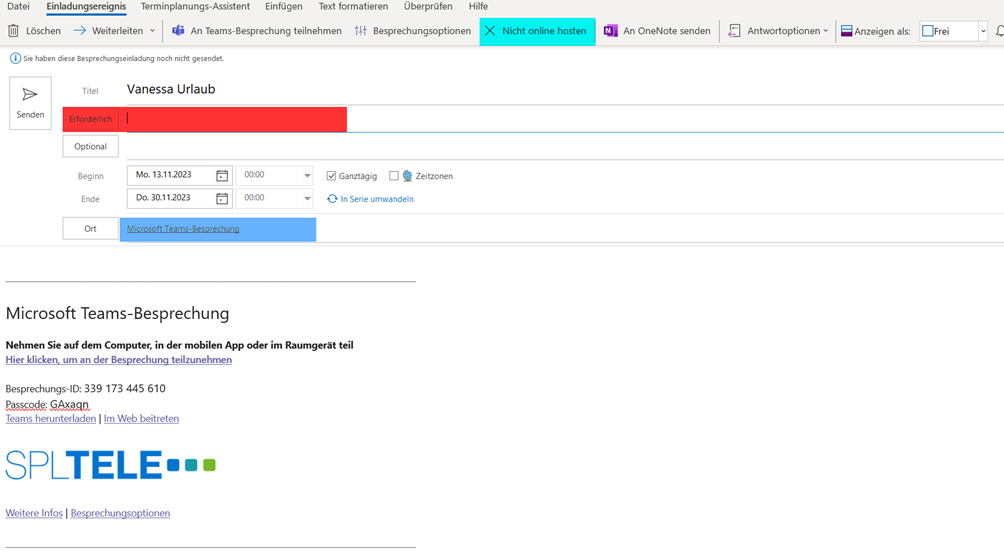
Das Datum anpassen, um welchen Zeitraum es sich handelt. (grüne Markierung) Teilnehmer einladen (Abteilung/Team E-Mail), um es in den Abteilungskalender einzutragen, oder einzelnen Personen mitzuteilen, dass man hier im Urlaub ist. (Türkise Markierung)
Wenn man auf Teilnehmer einladen klickt, öffnet sich folgendes Fenster
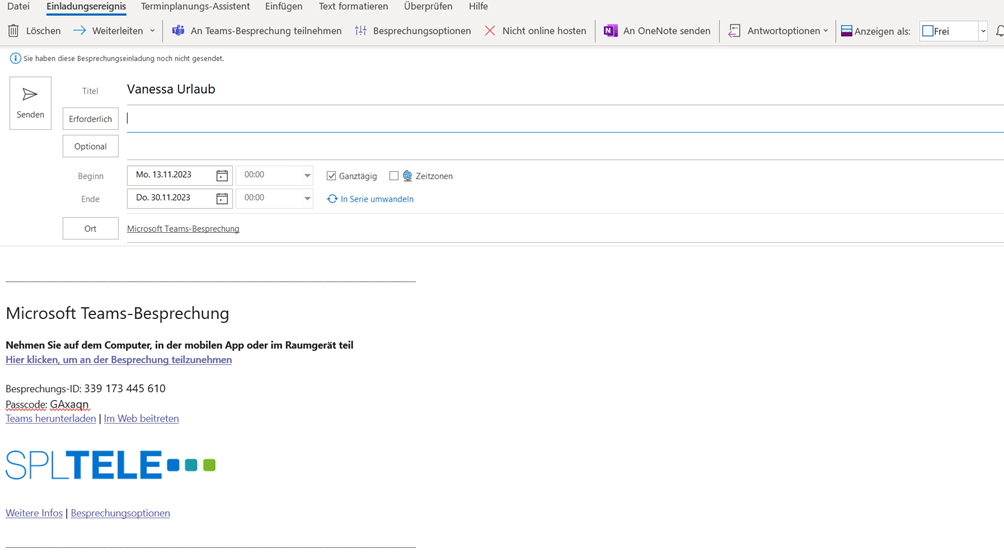
Folgendes ist zu beachten:
- Türkise Markierung: Diesen Button drücken, da es sich um einen Urlaub handelt und um keine Besprechung
- Rote Markierung: Hier das Abteilungspostfach einzufügen, oder Personen, die es unbedingt wissen sollten, das man im Urlaub ist.
- Blaue Markierung: Raus löschen, falls noch ein Ort hinterlegt ist
Nach Beachtung der Punkte, absenden.
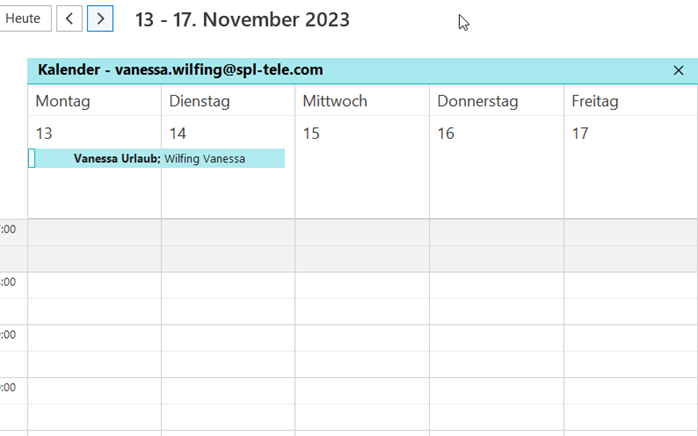
Sieht dann wie folgt im eigenen Kalender aus:
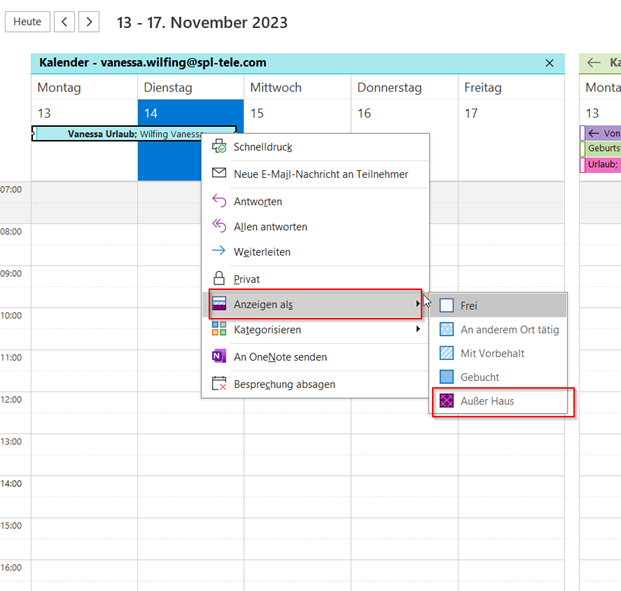
Um es offensichtlich darzustellen, mit rechtsklick auf den Tag folgendes auswählen:
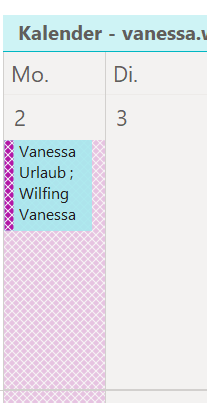
Wenn es ins Abteilungspostfach gesendet wurde, im Postfach den Urlaub, im Kalender in deine Farbe umändern wie im Beispiel angegeben:
Tele Arbeit
Der Vorgang ist der gleiche wie beim Urlaubseintrag, das Einzige, was sich hier ändert ist:
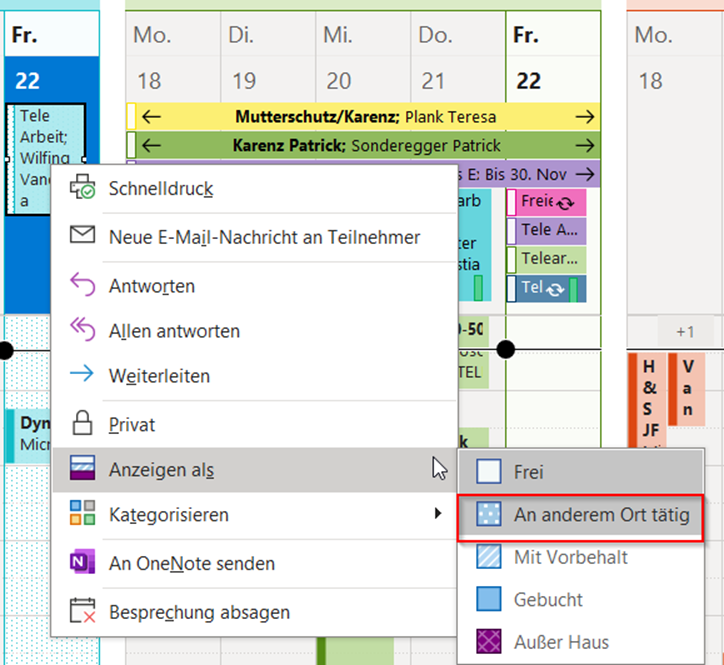
Hier ist im eigenen Kalender, wie oben im Bild beschrieben, dies abzuändern.
Austritte
Hier wird von Andreas Pleil eine E-Mail in das BE-Postfach gesendet, die wie folgt aussieht:
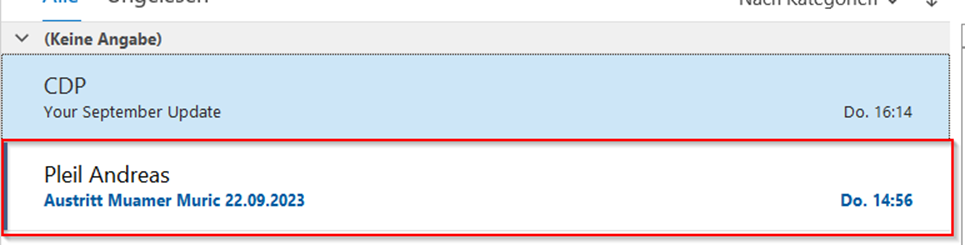
E-Mail zuweisen
Die E-Mail auf gelesen setzen, mit einem rechtsklick und dann aufgelesen markieren (blaue Markierung).
Weiter in die Y_pending Kategorie einordnen
Personaleintritte / UM
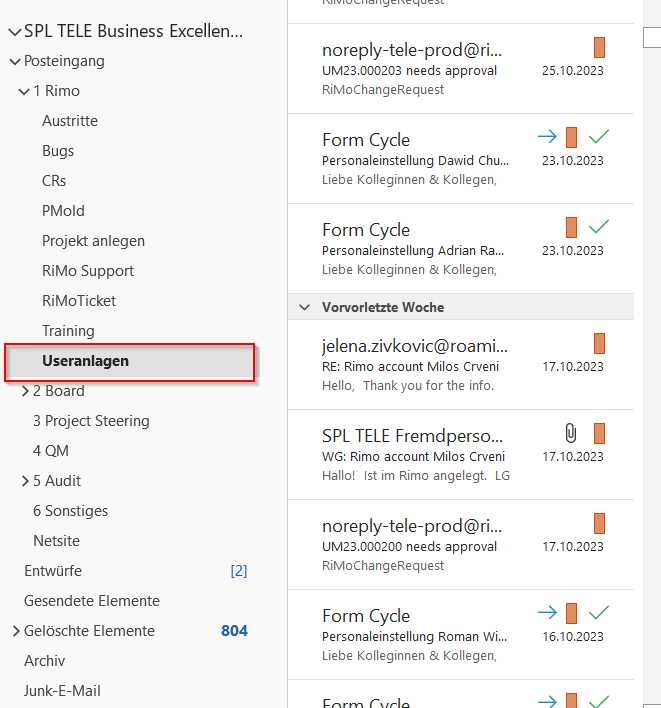
Hier kommen E-Mails ins BE Postfach von „Form Cycle“ oder „noreply-tele-prod@rimo-saas.com“, in diesem Fall die E-Mails mit Y_pending markieren. (Siehe Screenshots)
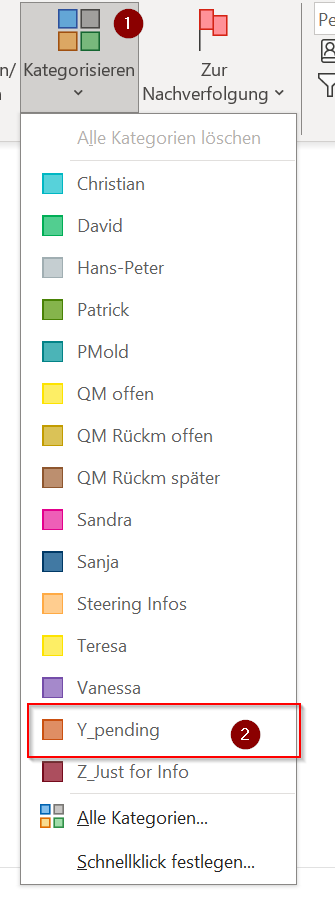
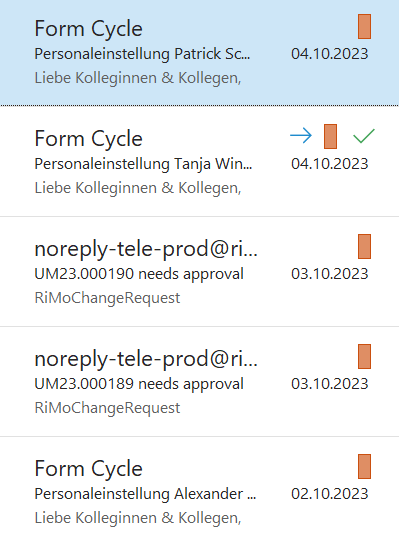
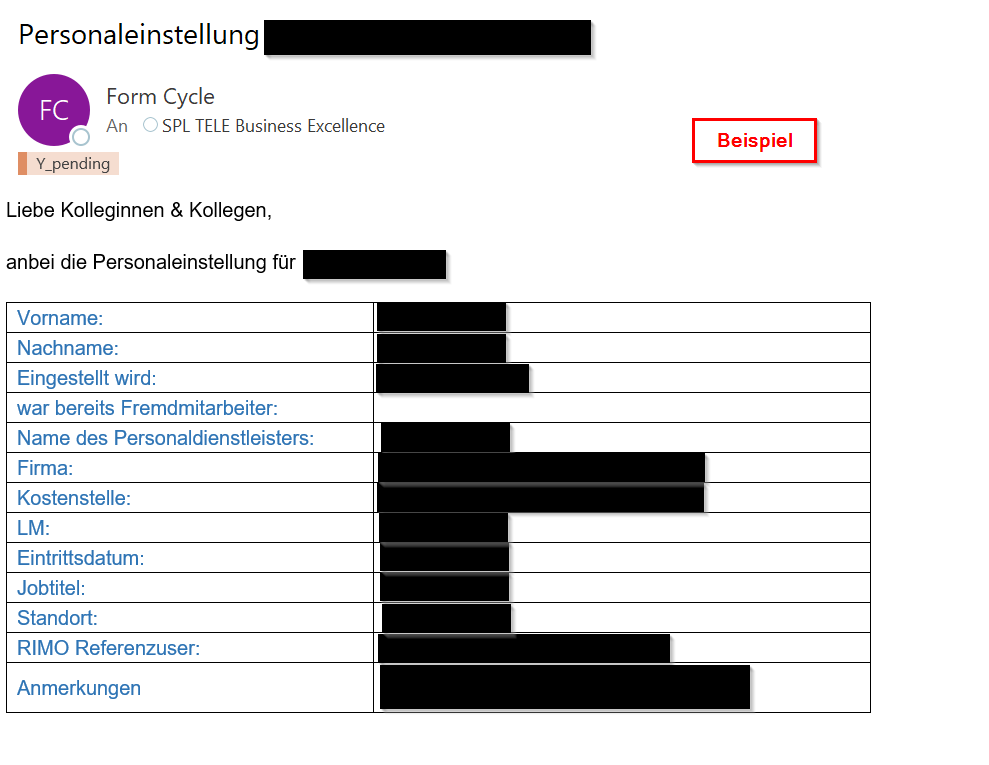
Diese Aufgabe übernimmt meist Dejan, wenn die erledigt ist, dann im BE Postfach in das Fach Useranlagen verschieben → vorher Absprache mit zuständigen Person
Verwandte Themen
Kuratiert — kann direkt im Editor ergänzt werden://
Automatisch vorgeschlagen über gemeinsame Tags (referenz):
- Eskalation und Kontakte
- Intrastatmeldungen
- Schwarmspeicher Electrify
- Vibecoding / Lovable
- Zeitschreibung
- Rimo DWH
Status: Migriert — Team-Review ausstehend · Owner: (festlegen) · Letzter Review: 2026-06-11