

Best Practice
⭐ Best Practice
⏱️ WP Zeitplanung
Es gibt vier Möglichkeiten, wie man WPs abseits der reinen Abfolge der WPs im Rahmen des Ablaufplans zeitlich einplanen kann.
TsConstraint mit “Nicht später als”
Ich gebe im WP zu erkennen, wann ich mit dem WP beginnen will, wann es enden muss usw. Das stelle ich über die Einschränkungsregel ein
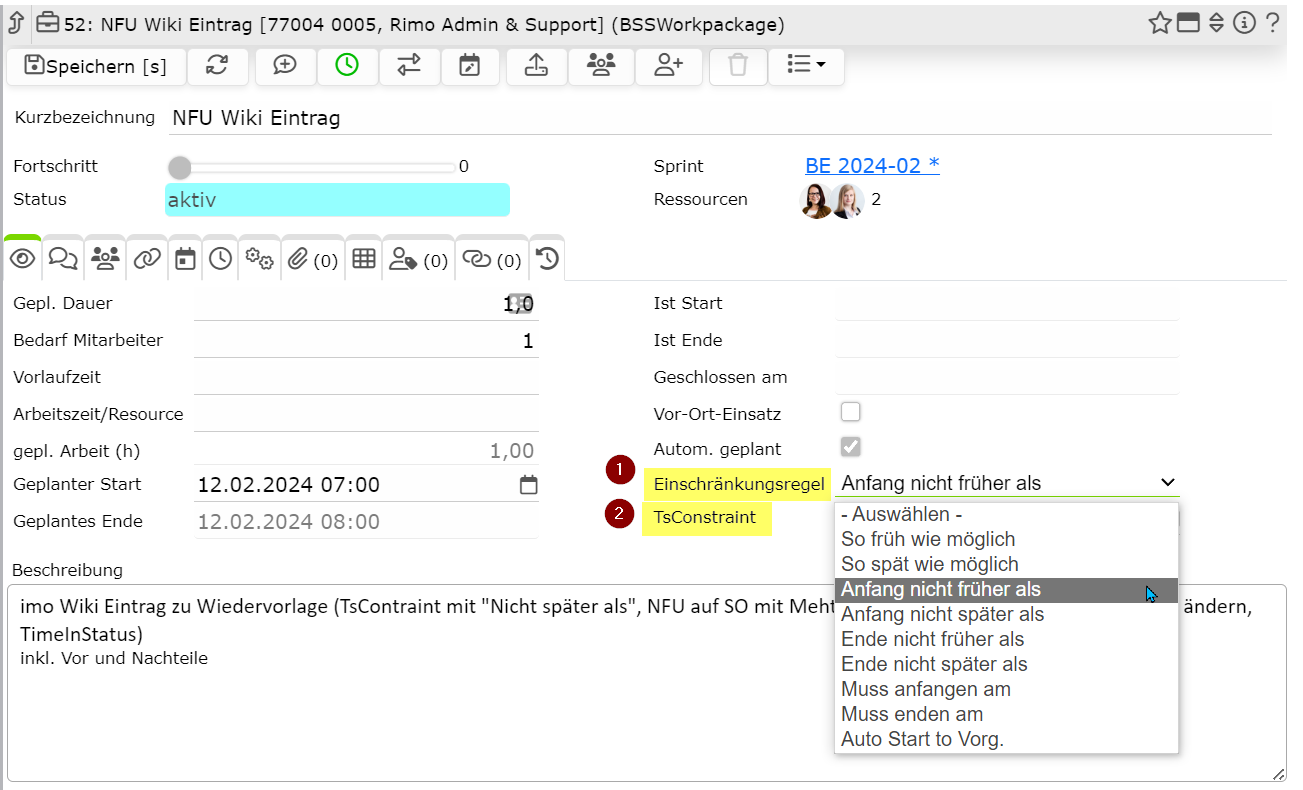
und ergänze ich bei TSConstraint um das jeweilige Datum
Vorteile:
- ist einfach umzusetzen
- kann in Tabellen dargestellt werden
- kann danach gruppiert oder sortiert werden
Nachteile:
- muss manuell gepflegt werden
- macht nicht darauf aufmerksam, wenn das entsprechende Datum erreicht wurde
- da nur die Kombination aus Einschränkungsregel + tsConstraint Aussagekraft hat, ist die Gruppierung bzw. Sortierung nur eingeschränkt hilfreich
- ermöglicht es nicht, Wartezeiten darzustellen (z.B. WP wurde bereits gestartet, es muss aber 2 Wochen auf Kundenrückmeldung gewartet werden)
🧩 NFU auf SO mit Methodenattribut in WP-Tabelle
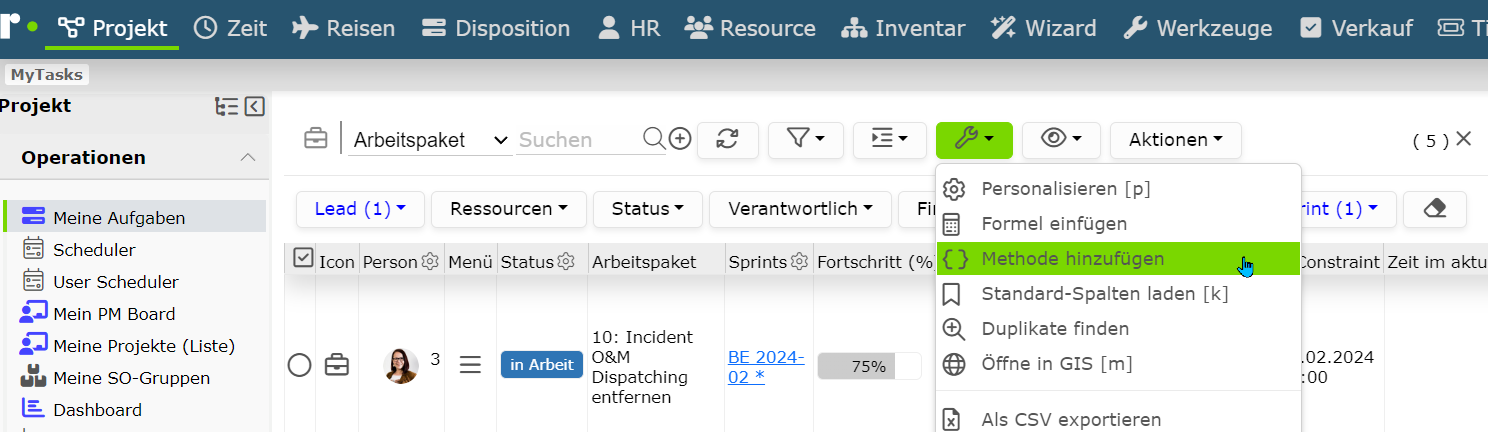
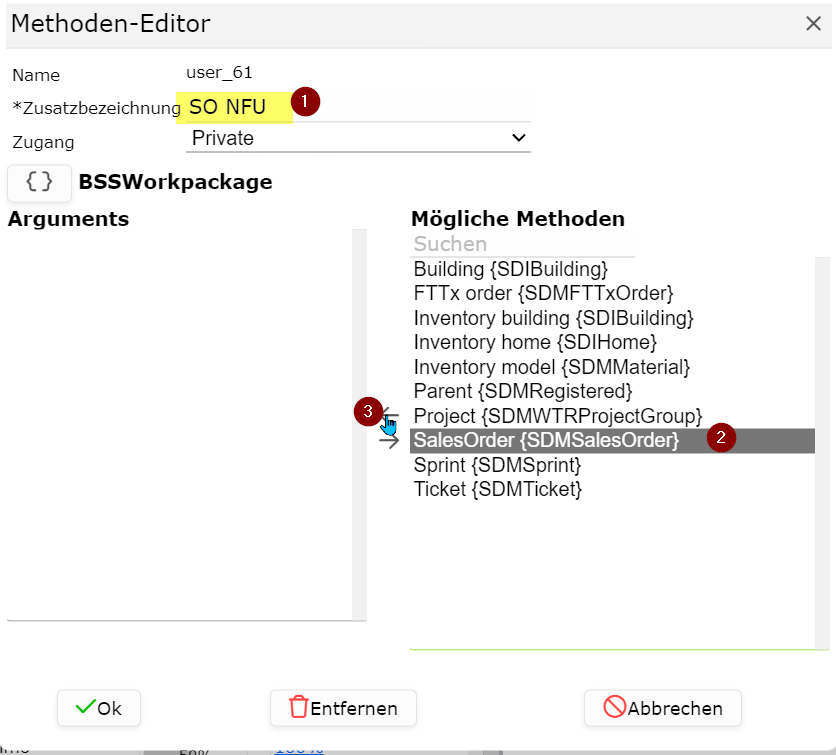
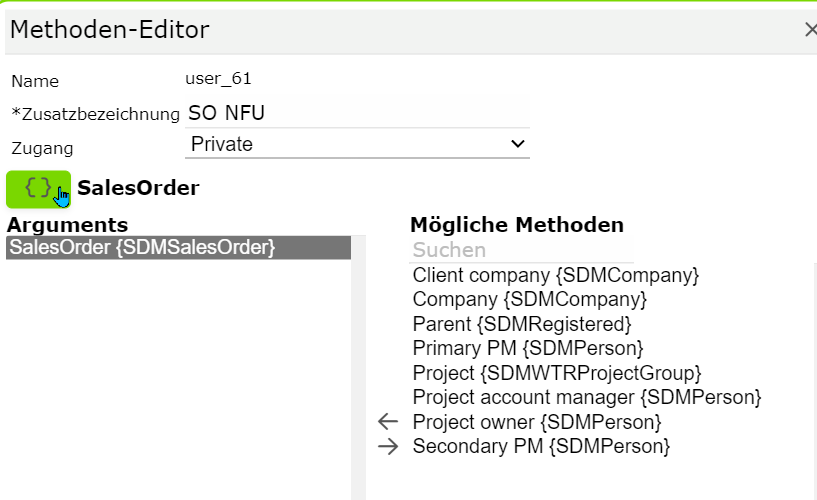
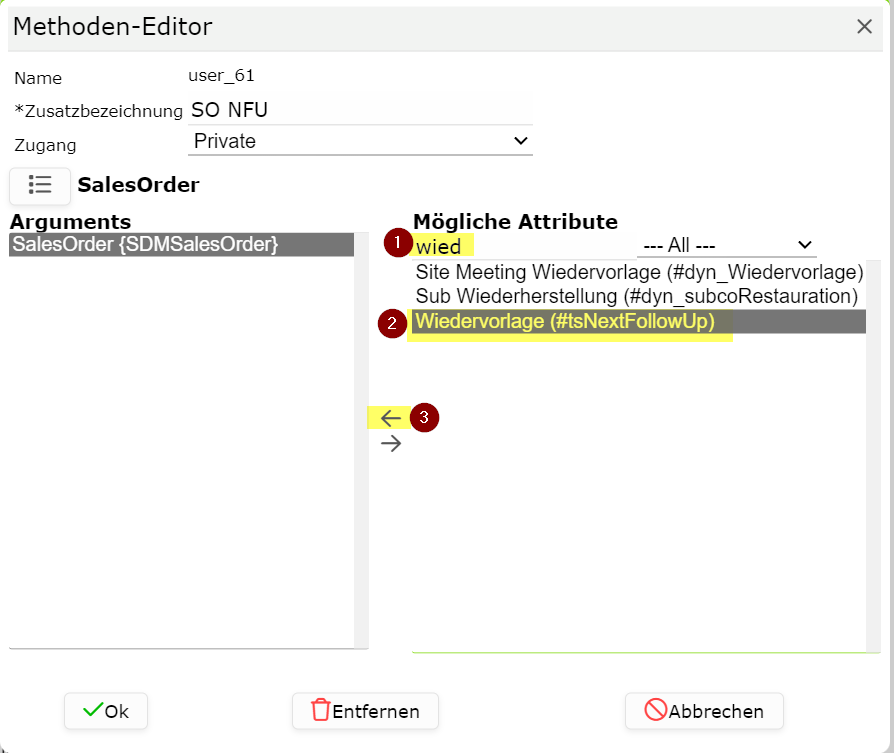
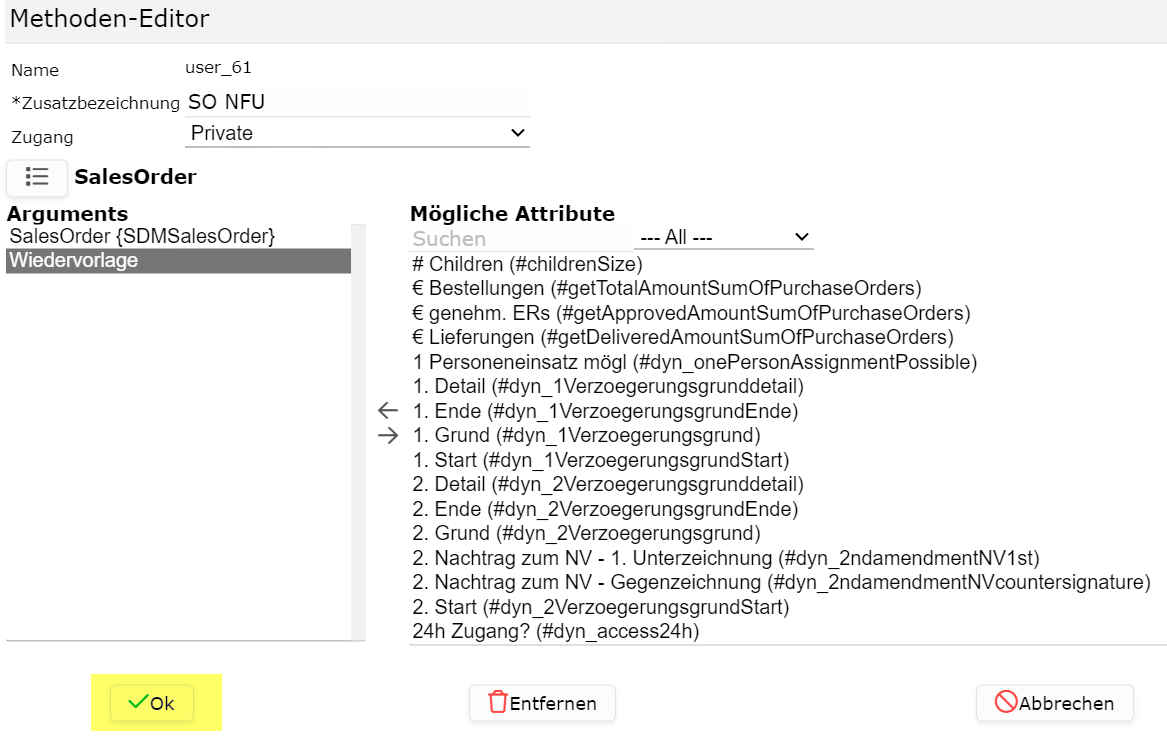
Man kann direkt auf der SO ein Wiedervorlage Datum setzen und dieses Datum kann man sich dann in den Tabellen der WP Ansicht mittels Methodenattribut einblenden.
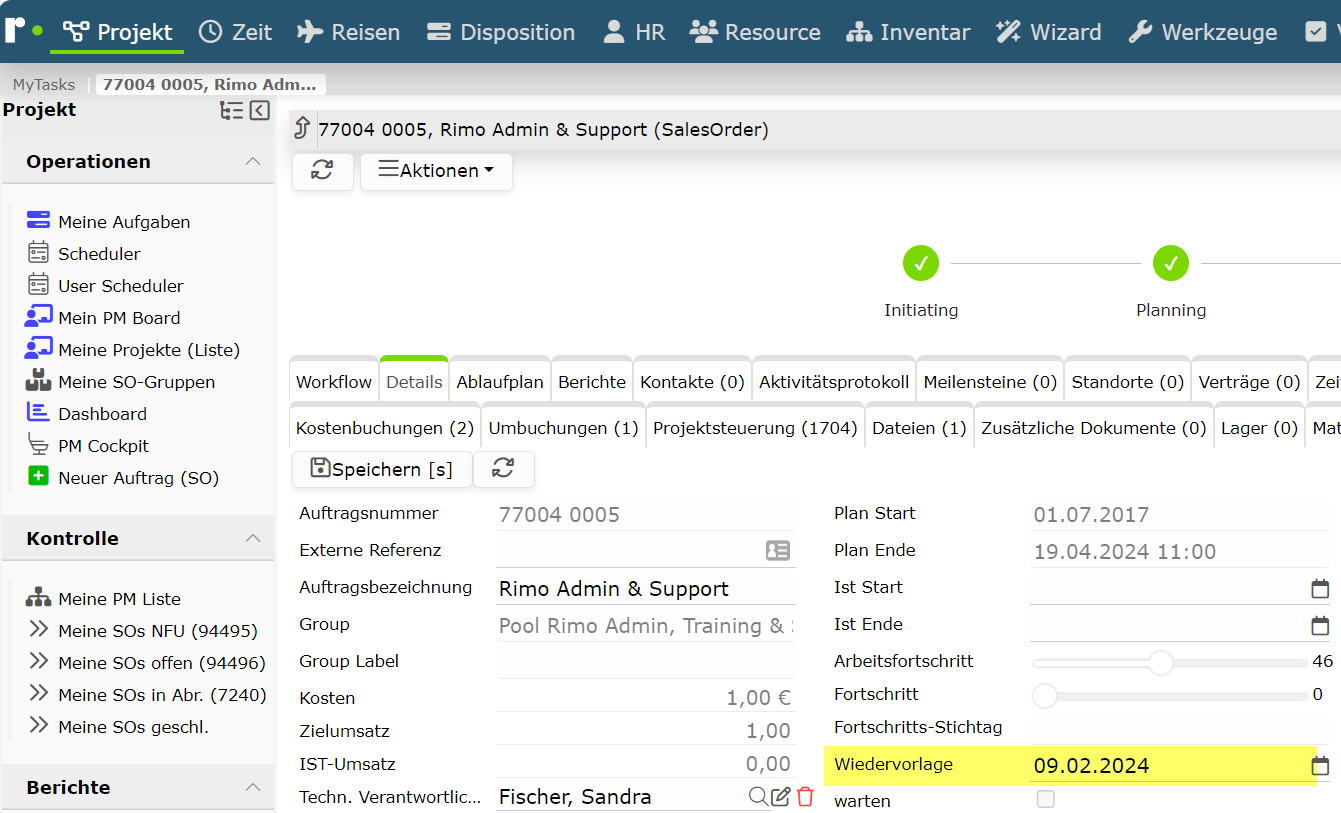
Das Einblenden funktioniert so:
Vorteile:
- wenn ein Datum ausreicht, können mit der Pflege des SO NFU-Datums alle WPs zeitlich eingeordnet werden
- kann in Tabellen dargestellt werden
- kann danach gruppiert + sortiert werden
Nachteile:
- muss extra eingeblendet werden und ist etwas aufwändiger als normale Spalten
- muss manuell gepflegt werden
- ist nur einmal auf der SO vorhanden und kann nicht unterschiedlich je WP sein
Gepl. Start ändern
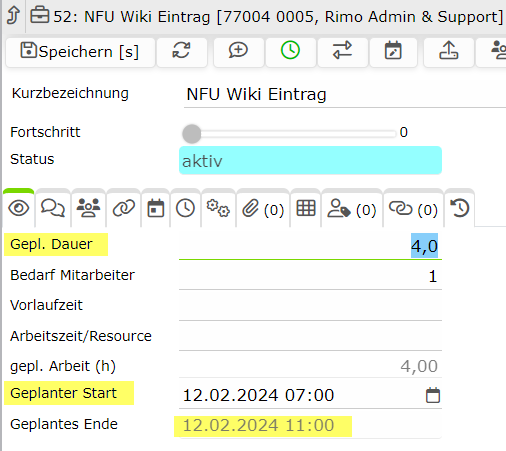
Eine weitere Möglichkeit ist, das WP mittels Geplanten Start + Angabe der Dauer einzutakten. Dadurch wird automatisch das geplante Ende berechnet.
Vorteile:
- ist einfach umzusetzen
- kann in Tabellen dargestellt werden
- kann danach gruppiert + sortiert werden
Nachteile:
- muss manuell gepflegt werden
- macht nicht darauf aufmerksam, wenn das entsprechende Datum erreicht wurde
- ermöglicht es nicht, Wartezeiten darzustellen
TimeInStatus & Langläufer Ansicht
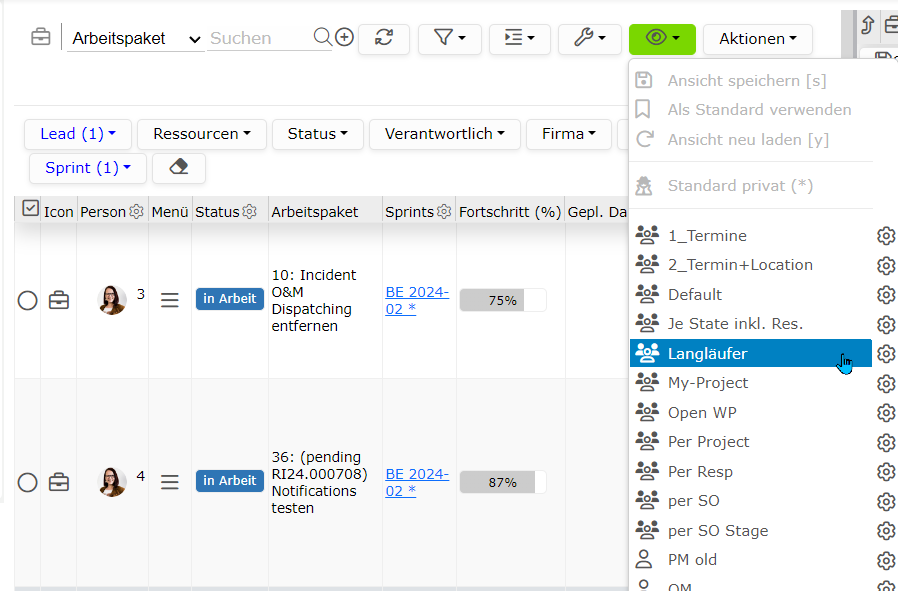
Man kann entweder nur die Spalte “TimeInStatus” / “Zeit im aktuellen Status” einblenden oder auch gleich die von Rimo vorgefertigte View ”Langläufer” einblenden, die schon standardmäßig alles sortiert und gruppiert hat.
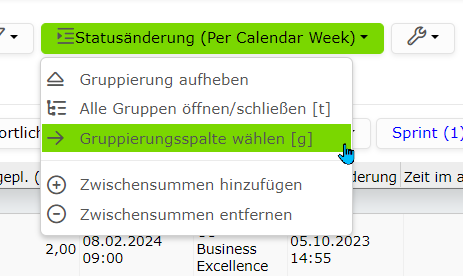
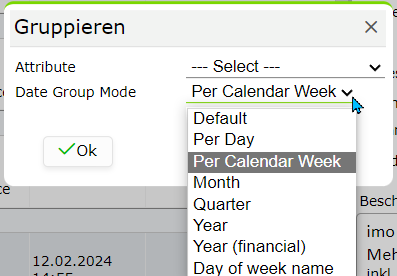
Man kann auch dann z.B. das Intervall der Gruppierung verändern:
Spalte Zeit im aktuellen Status:
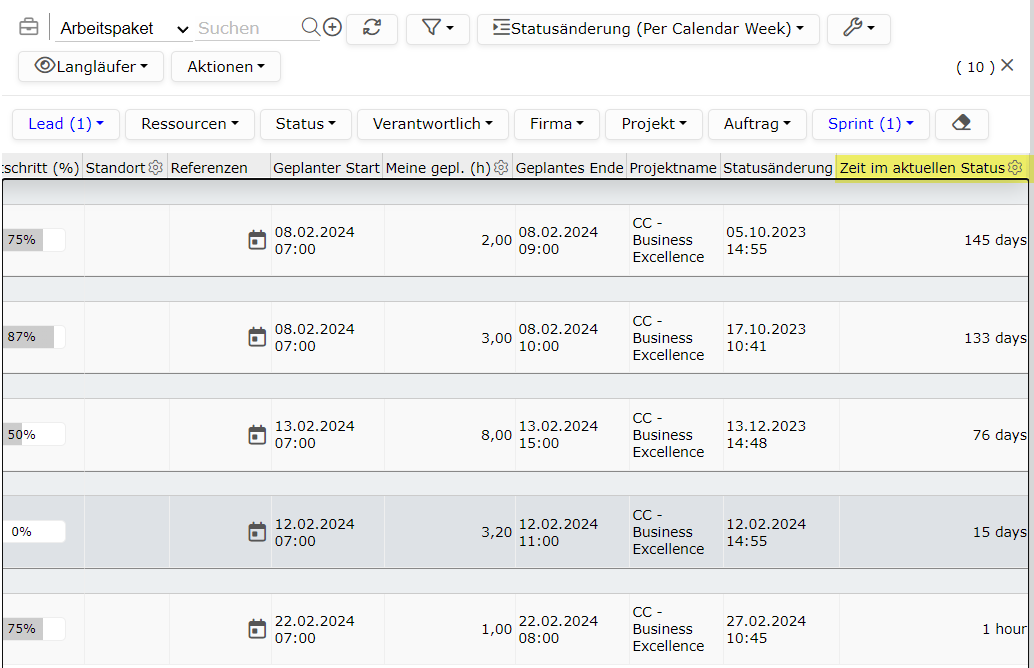
Das Gruppieren der Spalte “Zeit im aktuellen Status” ist derzeit noch nicht vorteilhaft dargestellt
Ansicht “Langläufer”
Vorteile:
- ist einfach umzusetzen
- kann in Tabellen dargestellt werden
- kann danach gruppiert + sortiert werden
- muss nicht manuell gepflegt werden
Nachteile:
- macht nicht darauf aufmerksam, wenn ein bestimmtes Datum erreicht wurde
- ermöglicht es nicht, Wartezeiten darzustellen
Verwandte Themen
Kuratiert — kann direkt im Editor ergänzt werden://
Automatisch vorgeschlagen über gemeinsame Tags (rimo, anleitung):
- Rimo DWH
- Rimo Daten für Power User
- Ticketing in Rimo
- Agiles Arbeiten in Rimo
- Aufträge in neuem Projekt weiterführen
- Adressen/Standorte anlegen
Status: Migriert — Team-Review ausstehend · Owner: (festlegen) · Letzter Review: 2026-06-11