

iPhone
Bilder von iPhone auf PC übertragen per USB
Um einen direkten Fototransfer mit Windows zu ermöglichen, musst Du Dein iPhone einfach nur mit einem USB-Kabel an deinen Rechner oder Laptop anschließen. So gehst Du vor:
- iPhone mit USB-Kabel an Computer anschließen.
- Auf Deinem Rechner erscheint nun ein Hinweis mit verschiedenen Geräteoptionen.
- Klicke die Option ,,Bilder und Videos importieren‘‘.
- Auf Deinem iPhone erscheint nun ein Feld, das nach der Zugriffserlaubnis auf Dein Telefon fragt.
- Klicke ,,Zulassen‘‘.
- Nun erkennt Dein Computer Dein iPhone als externes Gerät unter Dieser Pc > Geräte und Laufwerke, ähnlich wie ein USB-Stick.
- In der Liste der externen Geräte findest Du nun Dein iPhone. Klicke es an.
- Klicke auf den Ordner ,,DCIM“.
- Nun kannst du Bilder und Video von Deinem iPhone einfach auf Deinen Computer ziehen
Einrichten von Exchange E-Mail
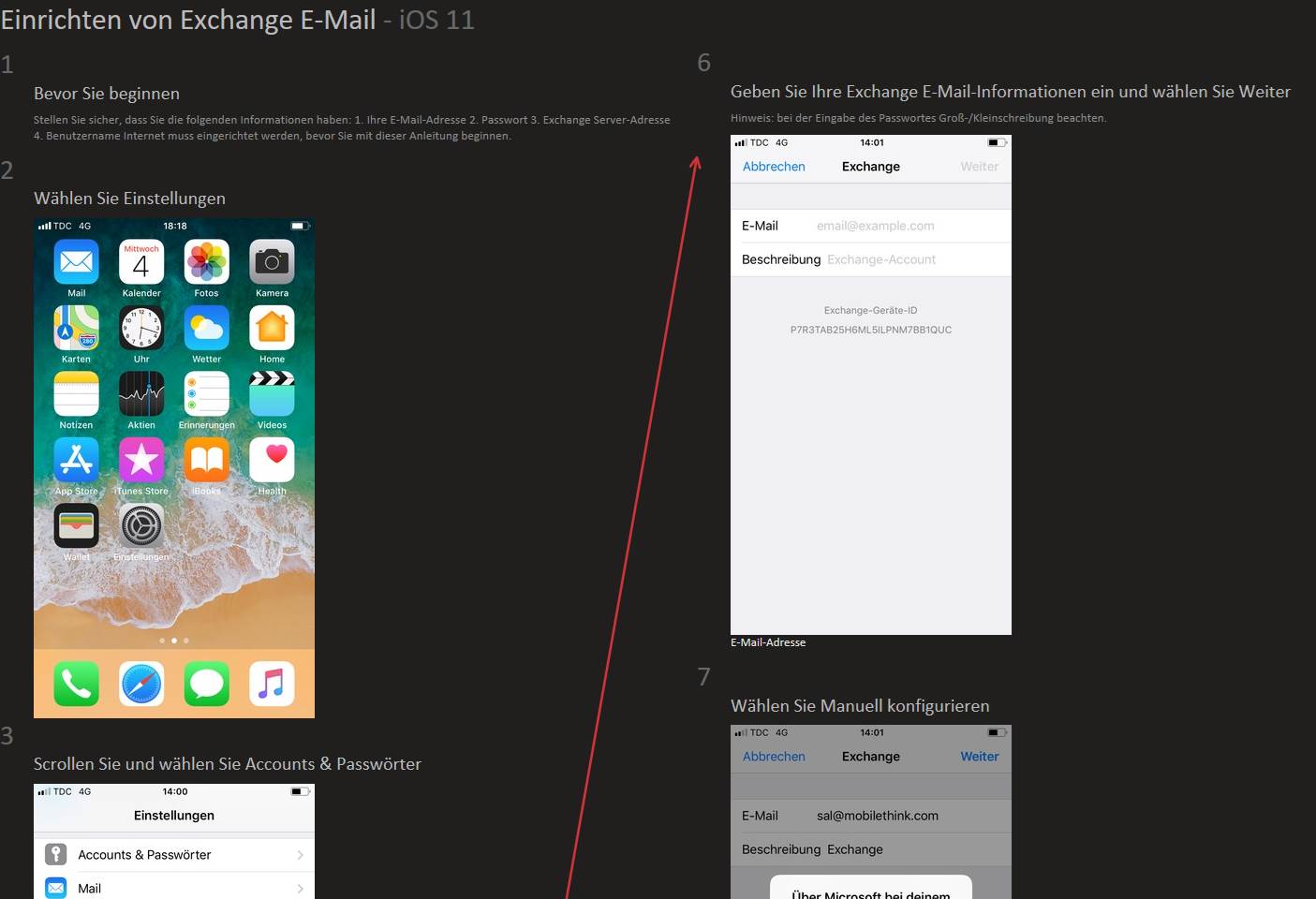
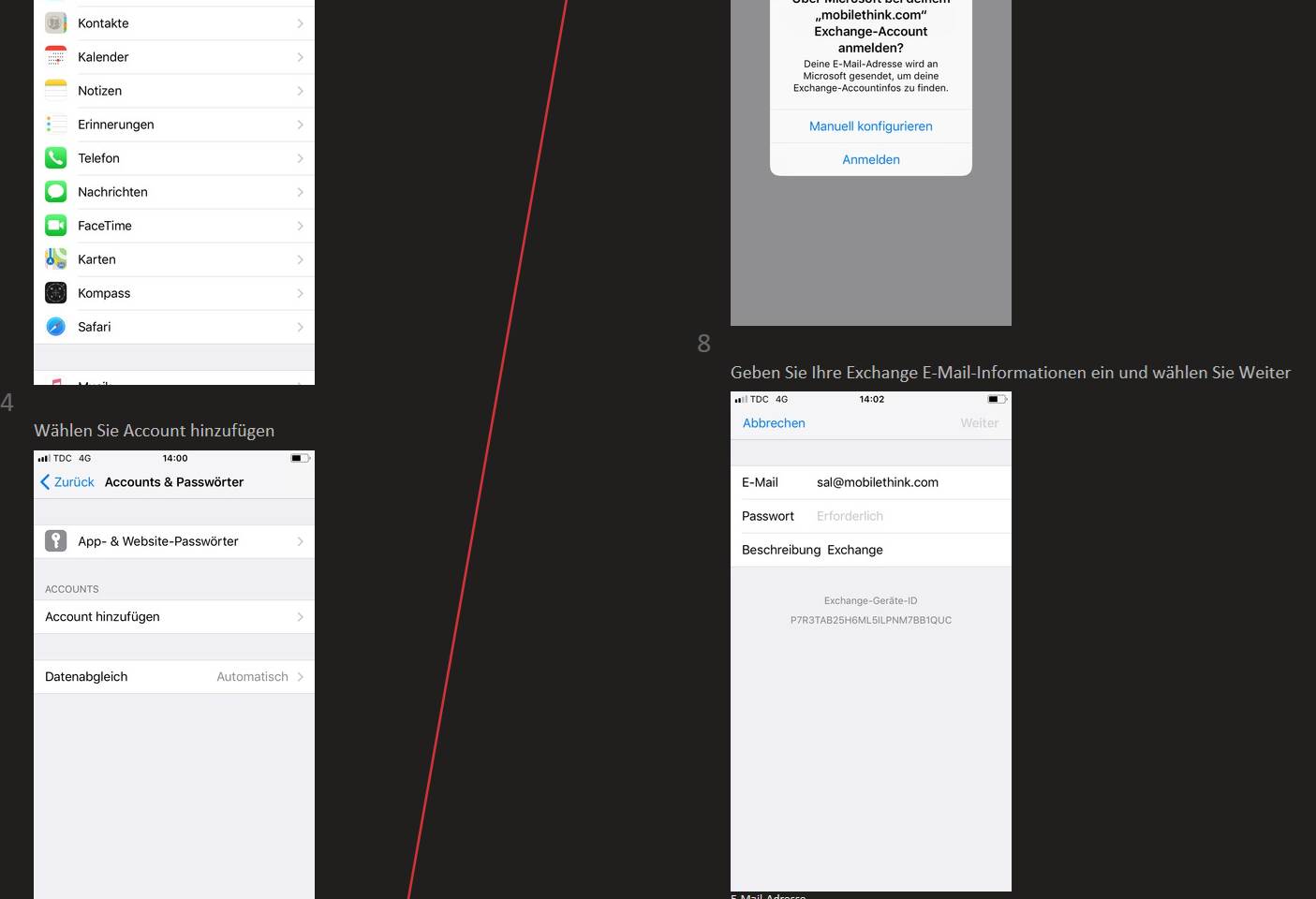
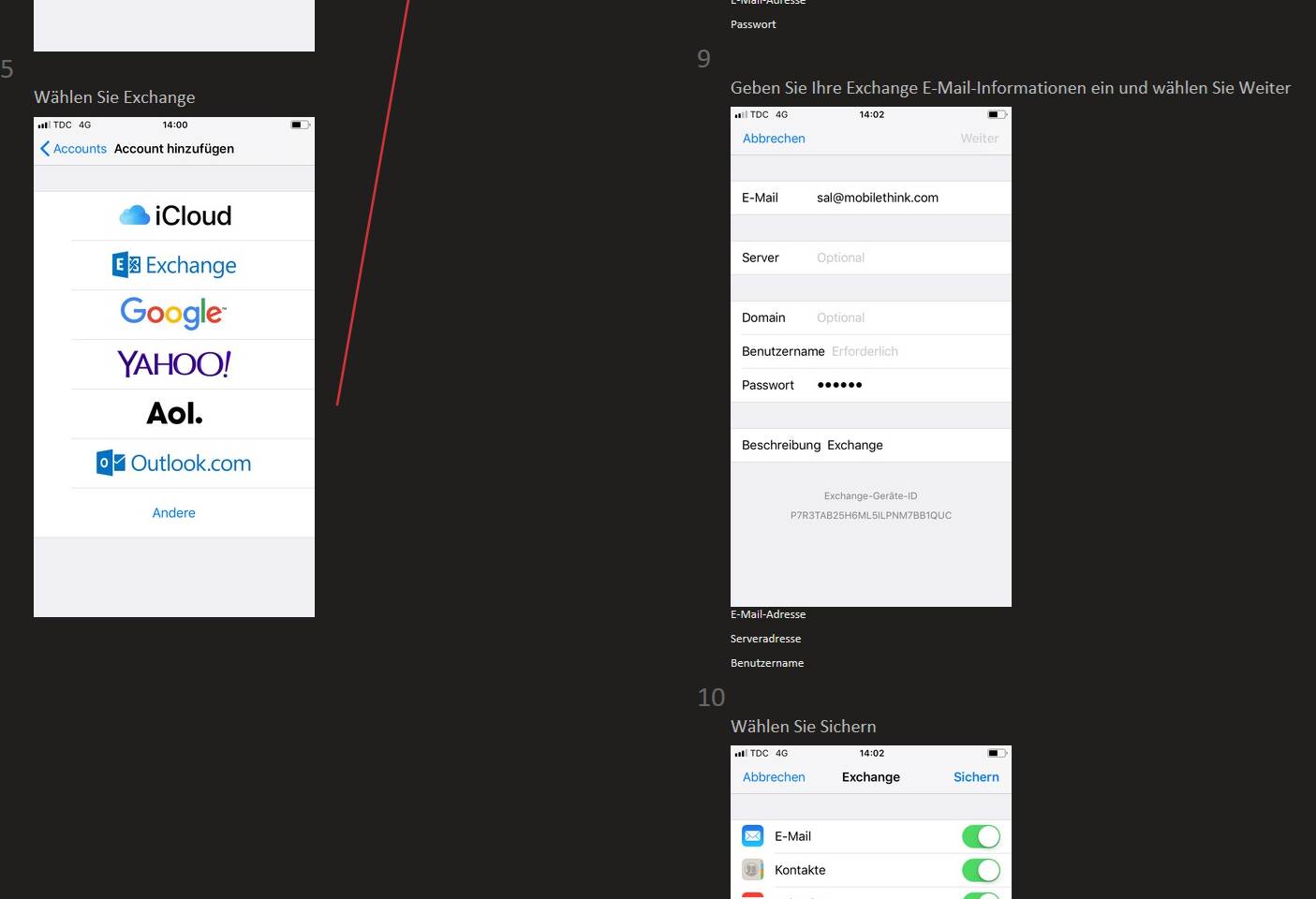

Apple Mail Exchange verknüpfen

Open System Preferences
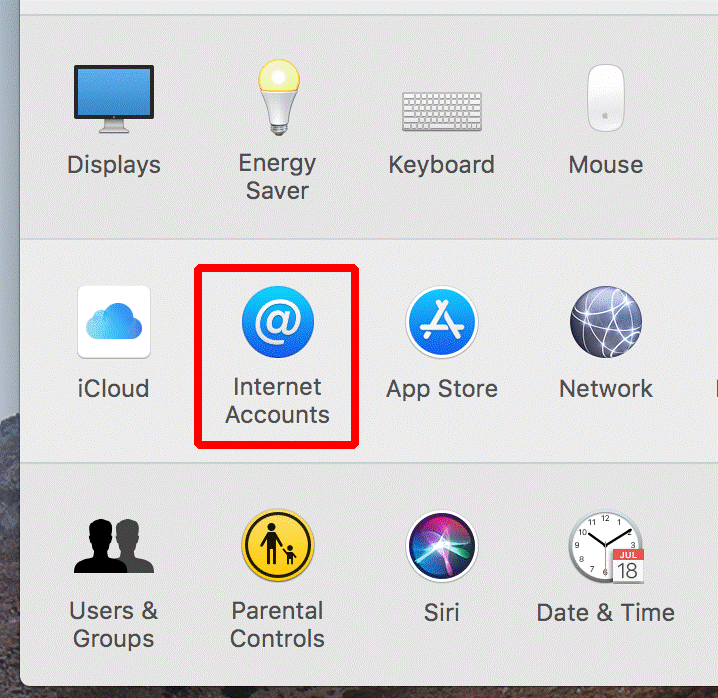
Click Internet Accounts
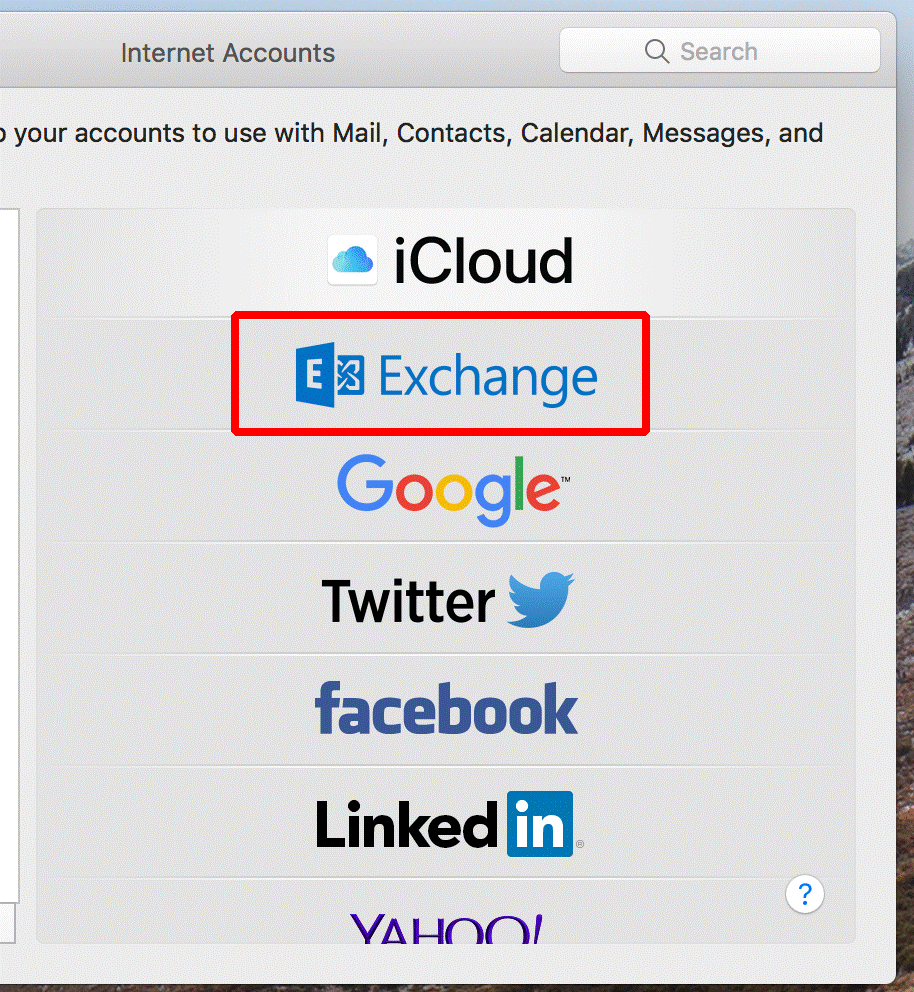
Click Exchange
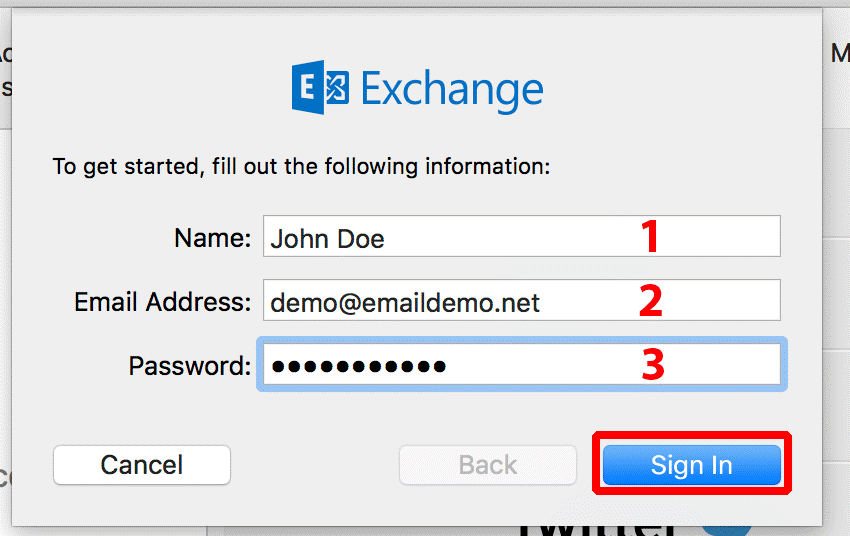
1. Enter your name, this will be the displayed on all outgoing messages (what recipients see).
2. Enter your email address
3. Enter your email password
Click Sign In
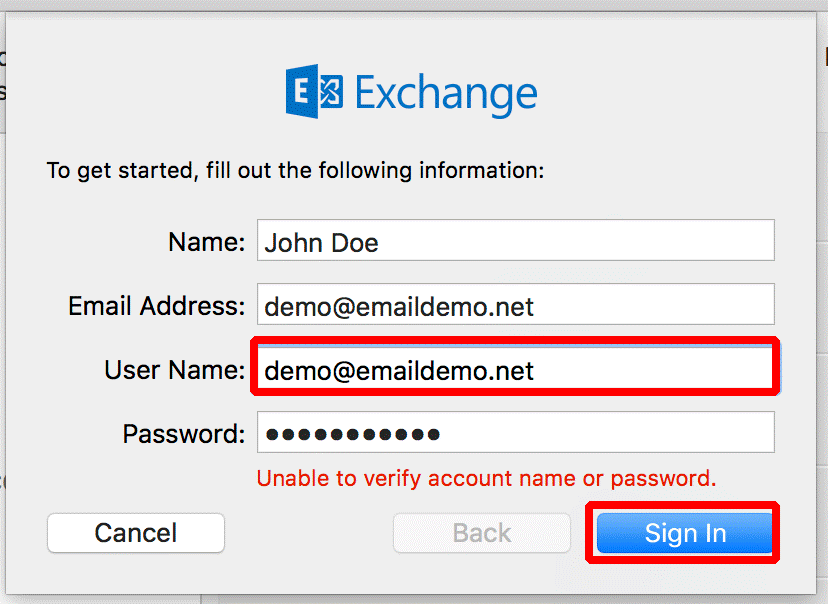
User Name: Enter your email address
Click Sign In
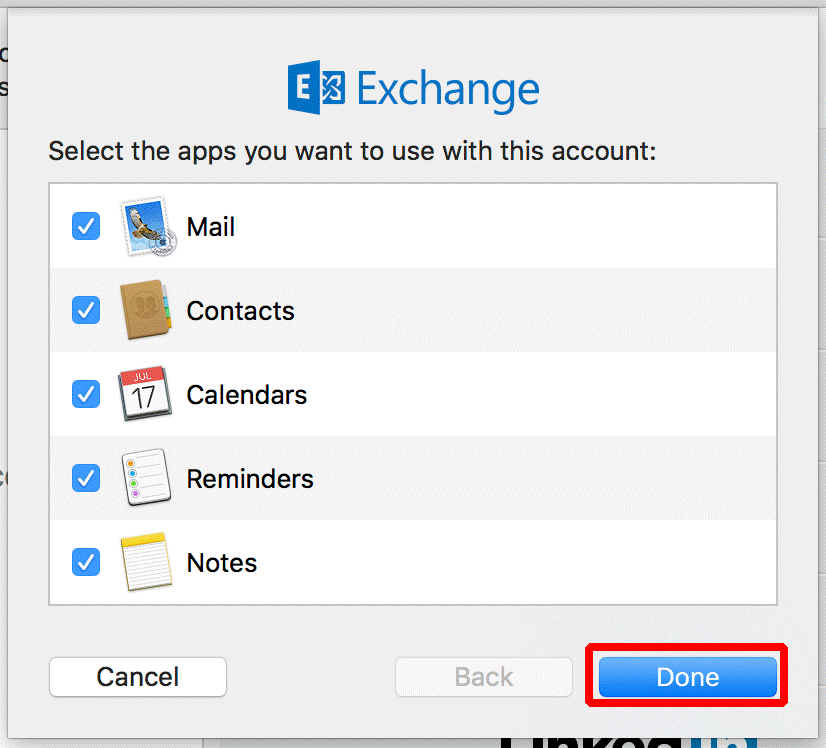
Select all the options that you want to sync with our webmail.
Click Done
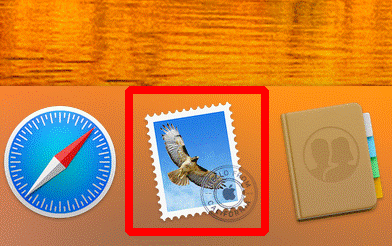
Open Apple Mail
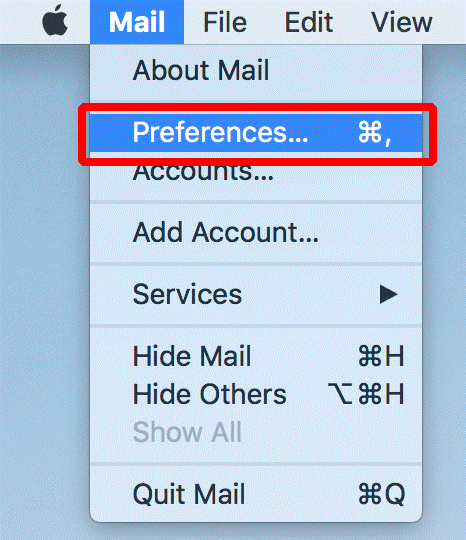
From the Mail menu, select Preferences
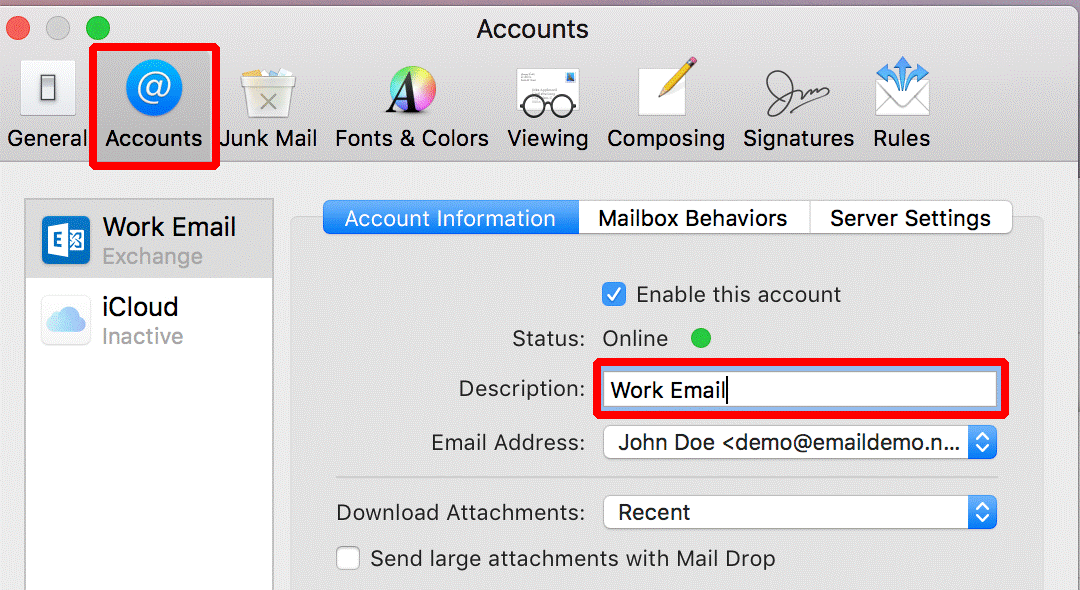
Click the Accounts icon
Description: Give this account a name to identify it (useful if you have multiple email accounts in Apple Mail)
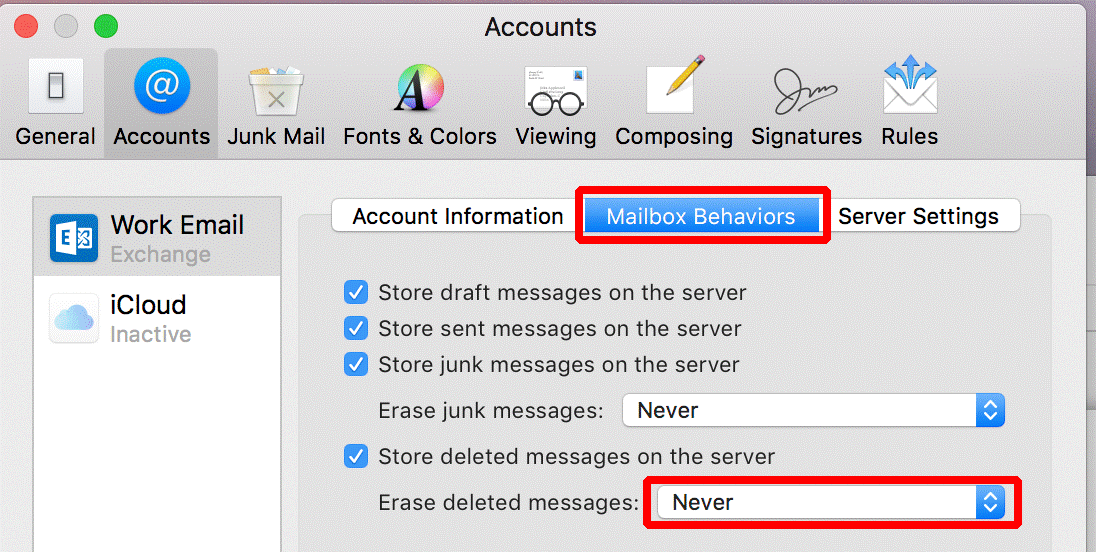
Click Mailbox Behaviors
Erase deleted messages: select Never from the drop-down
Close Preferences
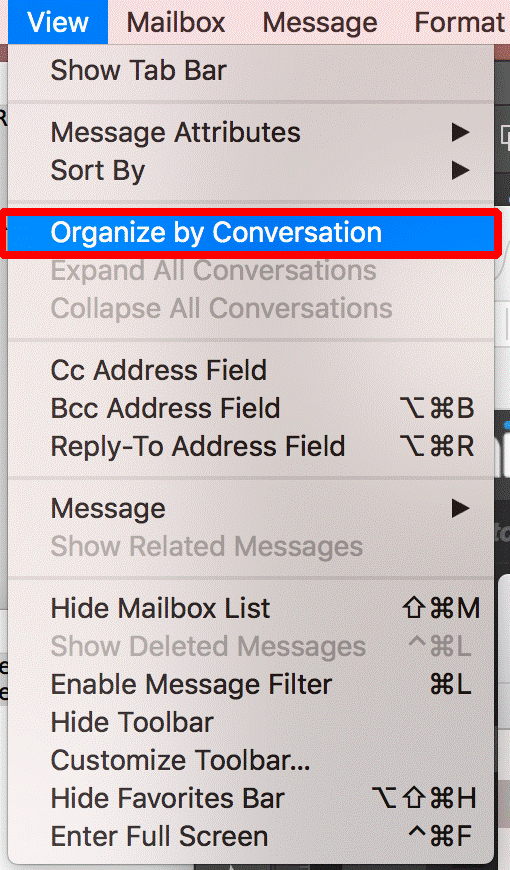
From the View menu
Organized by Conversation will group your email messages into Conversation mode. Some people like this, some people don't, you can turn it on or off here.
Verwandte Themen
Kuratiert — kann direkt im Editor ergänzt werden://
Automatisch vorgeschlagen über gemeinsame Tags (telefonie, anleitung):
Status: Migriert — Team-Review ausstehend · Owner: (festlegen) · Letzter Review: 2026-06-11